
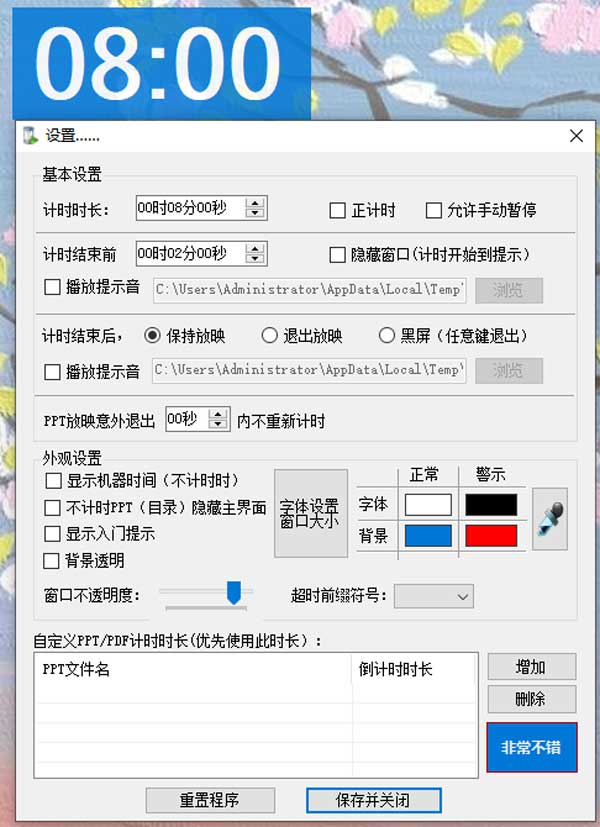
特色功能
1、不需要对PPT/PDF进行任何更改,只要开始放映PPT/PDF,就可以倒计时;放映结束,倒计时结束;2、倒计时时间到,可以播放提示音,或关闭PPT/PDF放映,或黑屏;
3、可以设置不需要倒计时的PPT/PDF,例如议程PPT;
4、不同的PPT/PDF可以设置不同的计时时长;
5、短时的误退出,不影响计时过程;
6、单独一个程序,可以随拷随用;
7、可以作为屏幕数字时钟使用;
8、可以远程控制启停、显示。
基本使用方法
1、从知识兔网站上下载最新程序,解压缩(推荐使用WinRAR);2、双击程序运行;
3、打开一个PPT/PDF文件,按F5(PPT文件)或Ctrl+L(PDF文件) ,进行全屏放映演示(也可以通过鼠标操作);
4、您应该已经注意到了倒计时开始了;
5、如果要调整时长等其它设置,请在Flyclock窗口上点击右键,根据需要设置即可;
6、如果您需要在使用过程中得到更多控制,请使用远程遥控功能。
遥控控制教程
FlyClock具有高度的自动化,提前设定好运行参数后就会自动根据PPT/PDF进行计时提醒。但是有时一场会议会有一些难以预料的情况发生,比如领导插话、演讲者未及时放映PPT等情形,在此情况下,适当的人为干预就十分必要。此功能就为此而生。1、点击右键,选择“远程遥控设置”。
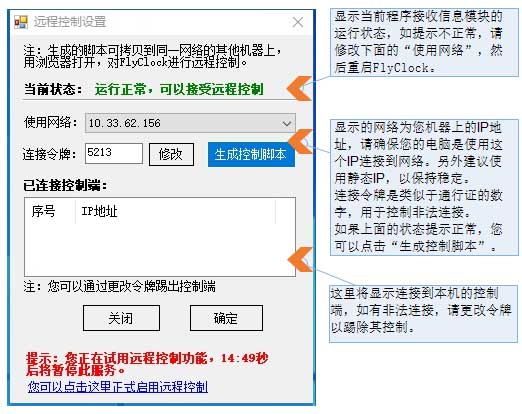
2、点击“生成控制脚本”。

3、用“微信扫码”或“下载脚本”,在同一Wifi网络下,可以遥控FlyClock。
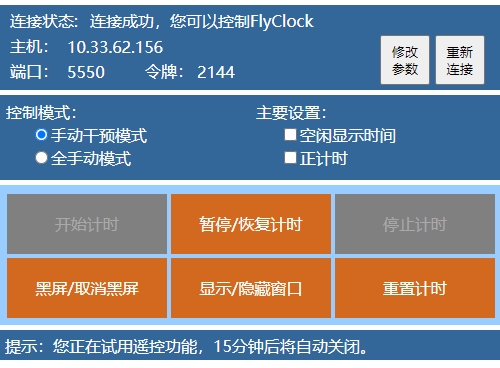
手动干预模式:在演讲者放映PPT时启动计时,结束放映PPT时结束计时。
全手动模式:计时启停全部遥控设置,与PPT/PDF是否放映无关。
时长设定方法
计时时长设置中,可以设定通用时长, 所有未设定特定时长的PPT/PDF全部应用此时间;也可以针对特定PPT/PDF文件设定自定义时长,系统将优先使用此时长计时,未设定的,将采用通用时长设定。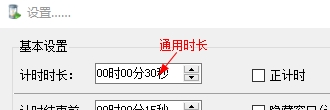
自定义时长有二种方式。
第一种:打开要计时的PPT/PDF,然后在FlyClock上点击右键,可以看到“调整当前PPT/PDF计时时长”,点击进入,设定需要的时间。
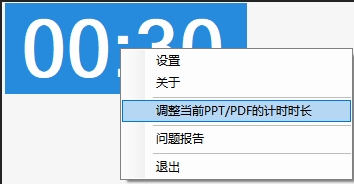
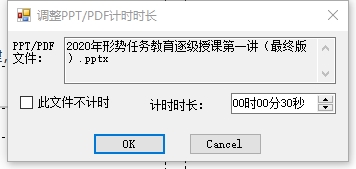
第二种:在FlyClock上点击右键,选择设置,在“自定义PPT/PDF计时时长”栏中,点击增加,选择相应的文件,然后设定时间。
更新日志
FlyClock v5.1更新(2020-12-27)1、解决播放提示音时有时会出现“指定的别名被应用程序占用”的错误。
2、解决计时时间到后背景切换闪烁的问题。
3、其他方面的优化。
特别说明
解压密码:www.32r.com
下载体验