
 壁纸软件" />
软件功能
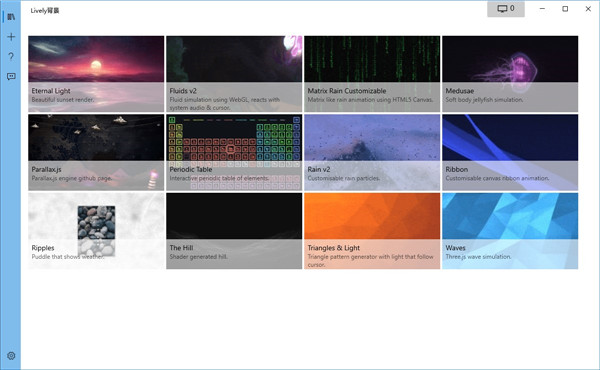
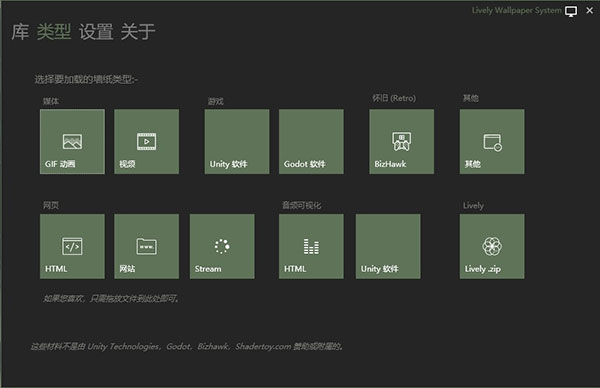
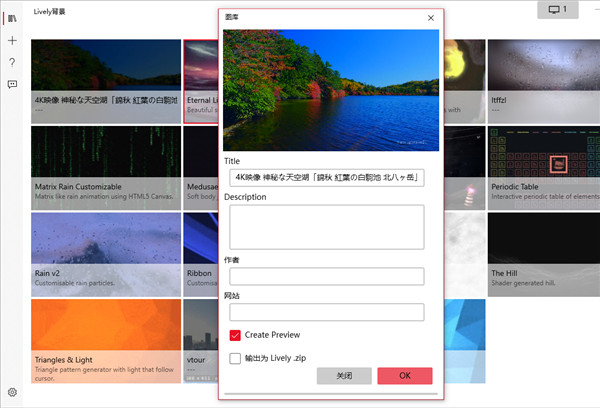
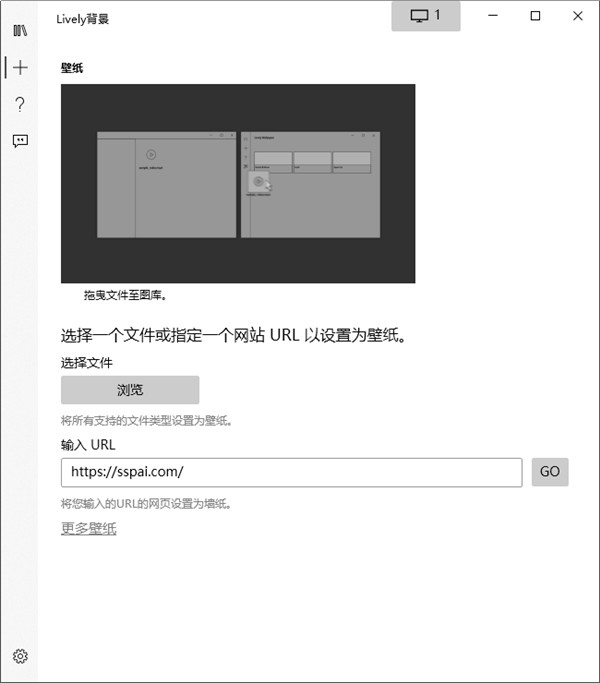
1、它默认分享了少量动态壁纸,通过拖放文件或链接可以快速添加自己的壁纸,比如视频、图片、网页链接等。点击下方的更多壁纸链接,可以下载作者分享的其它动态壁纸。2、在类型中,详细列出了它支持的壁纸类型,点击对应按钮能够添加对应类型的动态壁纸。
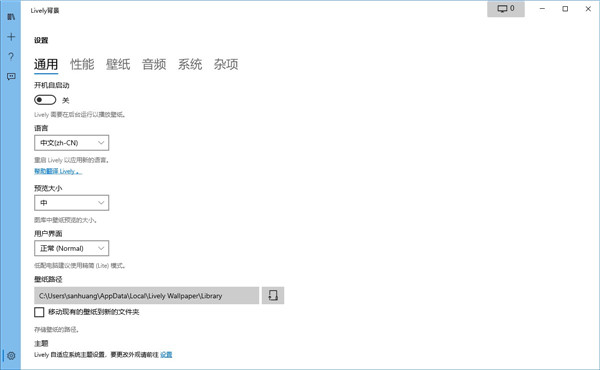
3、将视频设置为桌面背景默认会播放声音,如果只想看到画面,在设置中关闭。全屏暂停、失焦暂停、视频播放器、流及gif的相关参数、鼠标交互等也在这设置。
4、部分动态壁纸有额外的自定义设置,其缩略图的右上角有齿轮图标并带有[Customisable]字样,当设置它为桌面壁纸时,可以通过Lively托盘右键菜单选择Costumize Wallpaper调整额外参数。
Lively Wallpaper使用教程
1、首先点击程序运行安装,知识兔开始设置,点击下一步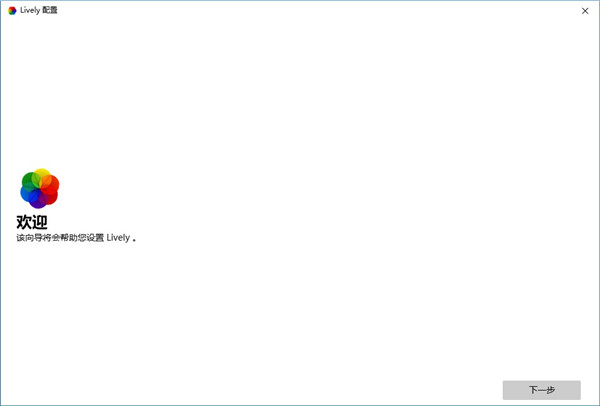
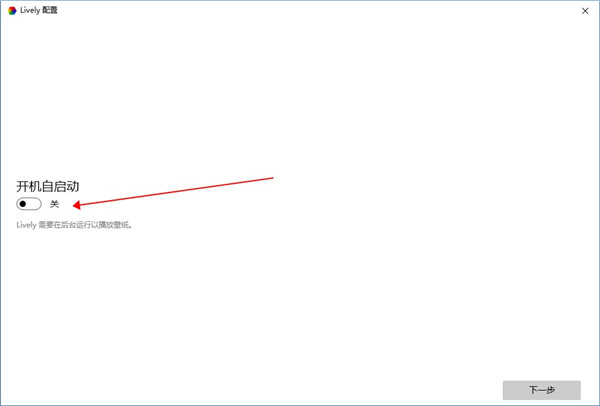
2、在启动界面知识兔可以选择开启自启然后继续进行下一个设置
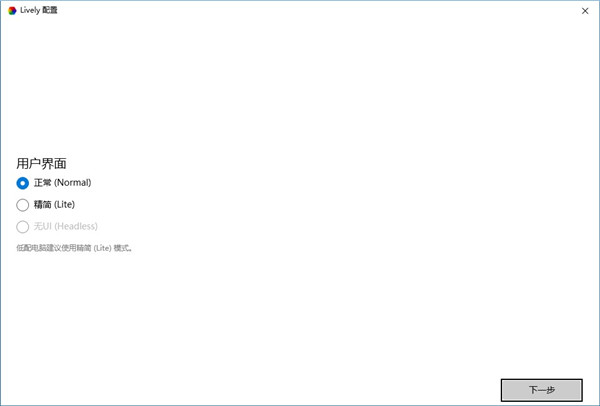
3、这里知识兔可以选择界面的精简还是正常的优化处理,知识兔一般可以选择正常,有特殊需要的用户可以设置精简
4、再次下一步知识兔可以直接选择任务栏的优化处理,有喜欢透明或者是模糊的用户可以直接选择需要的模式进行设置
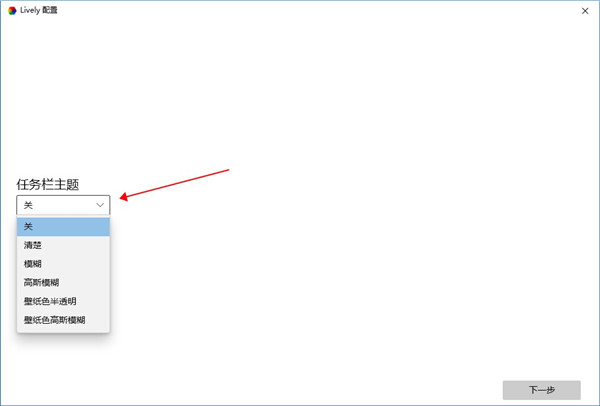
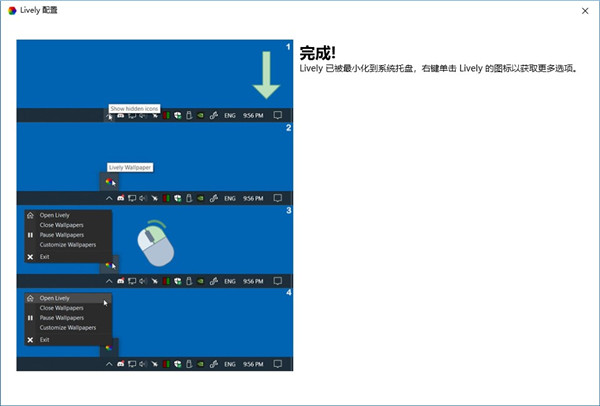
5、根据安装提示安装好软件,重启电脑后,打开软件,选择需要设置的壁纸,点击设置为壁纸即可设置。
6、用户也能在类型选项中导入网页、图片、视频、gif各种类型的个性壁纸。
7、在设置界面可以设置软件参数。
以上就是该软件的使用教程了,有需要的用户可以快来知识兔看看吧。
软件亮点
1、简单易用,拖放多媒体文件/网页等到 Lively 窗口上即可设置为动态壁纸。2、支持视频硬件加速播放,基于MPV Player技术。
3、支持交互的 WebGL 壁纸,基于轻量的 Chromium 引擎 Cef。
4、使用了Windows 10fluent 设计,完美适应系统的主题配置。
5、使用 C# (。Net 核心) 开发,完全原生应用,性能高效稳定。
6、完全开源且免费,没有任何收费项。
常见问题
1、墙纸尺寸不正确。可在缩放比例dpi不同的情况下多次显示。
2、使用默认的视频播放器时,屏幕保护程序可能会被禁用。
打开Windows媒体播放器,右键单击顶部空白区域的工具选项,然后选择在播放过程中允许屏幕保护程序。或使用DirectShow视频播放器。
3、对于“重复”墙纸模式,当前禁用了自动库导入。
在某些系统中,具有默认视频播放器的视频卡顿是临时修复,请使用mpv。
4、添加到库后,滚动条可能会出现在Web墙纸中,作为临时修复重新启动墙纸。
旧版中的图像调整大小尚未实现多线程处理,UI不会对大图像进行临时响应建议导出Lively .zip
更新日志
Lively Wallpaperv1.7.4.2免费版(2021-12-1)1、视频流壁纸现在支持类似视频壁纸的自定义滤镜。
2、新增视频壁纸的伽马滤镜(现有壁纸需要按恢复默认值才能激活此功能)。
3、检测锁屏锁定/解锁状态并自动播放/暂停壁纸。4、检测远程桌面会话开/关状态,自动播放/暂停壁纸。
下载体验