
SecureCRT 9.0注册码使用教程
1、安装SecureCRT 9.0正版软件;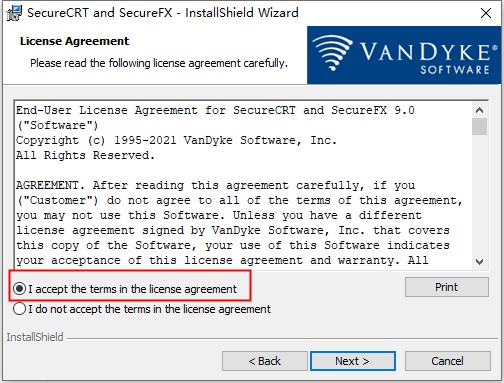
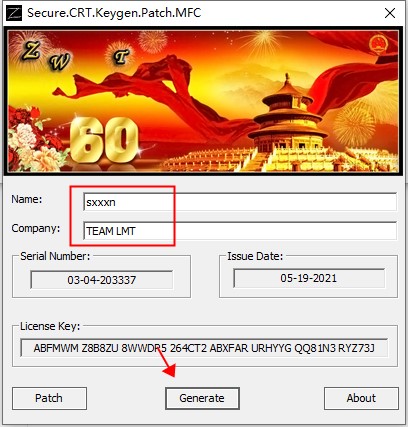
2、以右键管理员身份运行注册机keygen.exe,输入名称和公司,再点击generate生成激活码;
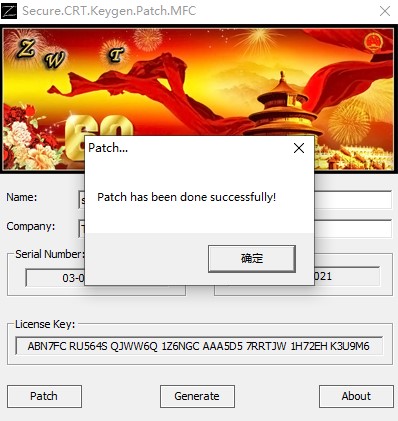
3、再点击Patch按钮,选择浏览安装目录打补丁;
默认路径【C:\Program Files\VanDyke Software\Clients】
4、再运行软件,选择Enter License Data,点击下一步;
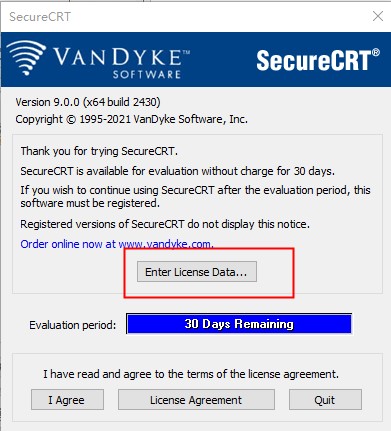
5、然后选择enter license manually,将注册机中的信息填入其中;
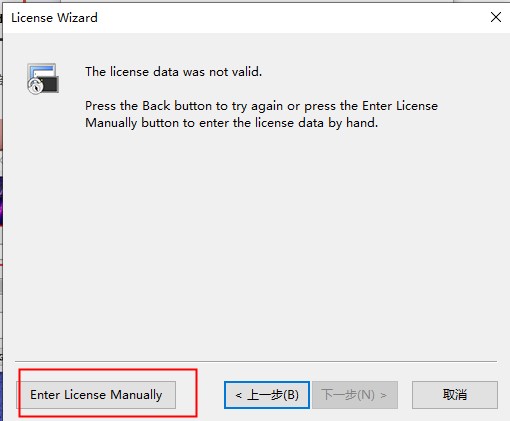
6、使用注册机里的注册信息复制粘贴到许可证配置界面激活即可;
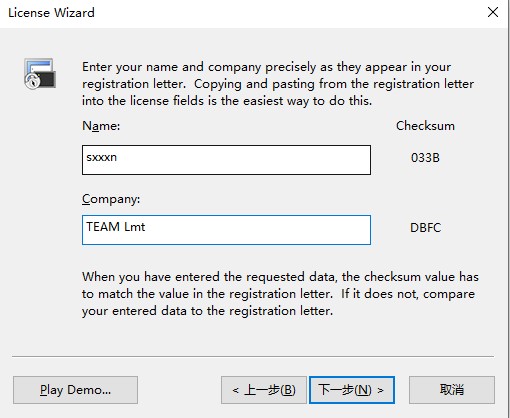
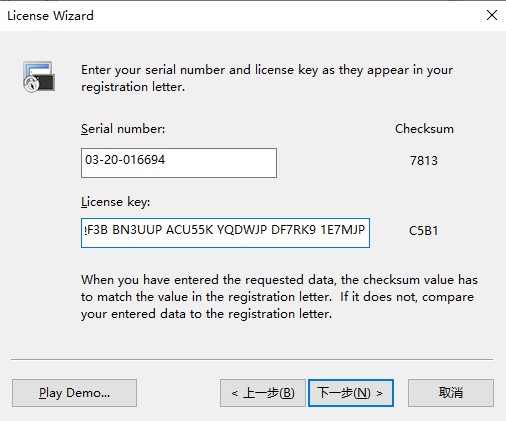
7、至此,软件成功激活,以上就是SecureCRT 9.0注册码使用教程,希望对用户有用。
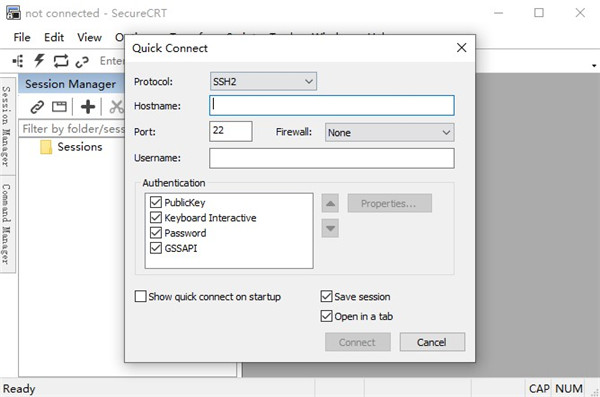
securecrt 9.0新增功能
1、RDP支持(仅Windows)通过在选项卡或图块中连接RDP会话来巩固SecureCRT中的网络连接。
2、“便签本”选项卡(仅Windows)
使用“便签本”选项卡或图块可编写注释或复制和粘贴配置命令或其他文本,而无需打开单独的编辑器。便签本的内容可以保存到文件中。
3、脚本编辑器选项卡(仅Windows)
通过使用新的内置脚本编辑器和语法突出显示来创建和修改本地脚本,以节省时间。可以在选项卡或图块中编辑脚本,然后在其他选项卡或图块中运行。
4、命令管理器(Mac和Linux)
对命令管理器的支持已添加到Mac和Linux(仅以前是Windows)中,该命令允许在文件夹中保存和组织命令。可以保存的命令包括:发送字符串,执行菜单功能,运行脚本和运行本地应用程序。可以将按钮栏(包括按钮栏上的按钮)复制到命令管理器中,反之亦然。
5、对Python 3的
支持通过外部模块分享了Python 3支持,从而允许在SecureCRT脚本中使用Python 3库。对于Windows,支持Python 2和Python 3。对于Mac,Ubuntu Linux和Red Hat Enterprise Linux 8,仅支持Python 3。红帽企业版Linux 7仅支持Python 2。
6、可自定义的状态栏
在状态栏上仅按所需顺序显示所需的项目。新项目包括日志文件名和本地系统时间。
7、状态栏的其他附加功能
在进行选择时,状态栏中会显示当前选择的行数。全局选项允许状态栏以全屏模式显示。
8、将密钥预加载到代理中
通过指定在SecureCRT启动时将哪些密钥加载到SSH2代理中来节省时间。SecureFX 9.0也支持此功能,从而简化了使用SecureCRT + SecureFX捆绑软件时的步骤。
9、会话管理器增强功能
使用通配符“ *”和“?”可以更快地查找会话。在会话管理器过滤器框中。
10、在选定文本上进行Google搜索
选择会话中的文本(例如错误号),并让SecureCRT启动Web浏览器以对选定文本进行Google搜索。
特别说明
解压密码:www.32r.com
下载体验