
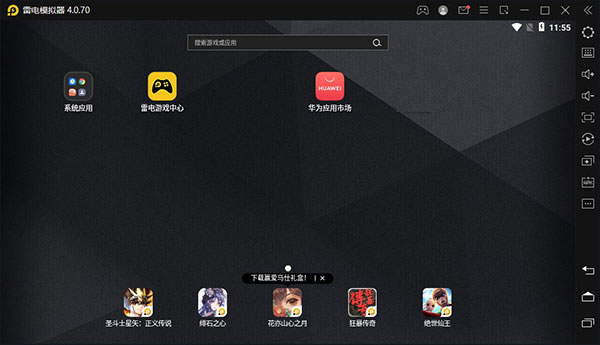
软件特色
1、完美兼容 快速运行自研引擎,高速稳定占用内存小无卡顿
2、智能助手 极致体验
智能按键,上手简单键盘手柄操作流畅
3、海量新游 抢先体验
独家特权,新游预约获取豪华专属礼包
雷电模拟器4特色功能
1、支持手柄使用插入手柄(右上角手柄图标显示蓝色表示已连接),打开按键设置——手柄操控,自定义按键,即可使用 。
2、支持多开批量操作
多开方案加入批量操作功能,实现多开,关闭模拟器,自动排列窗口,批量新建,复制等功能。几十开甚至上百开的用户都能管理模拟器。
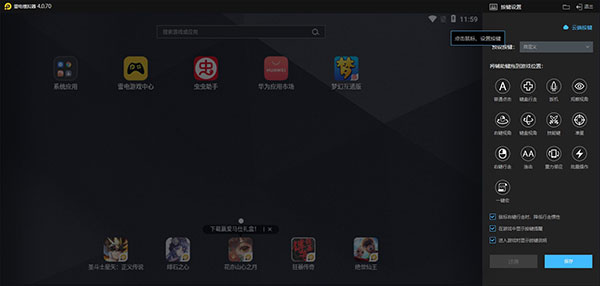
3、自定义按键与细节调节
右键开镜模式
画面设置60帧
调节灵敏度
鼠标自动唤出
探头自动收回
智能F键
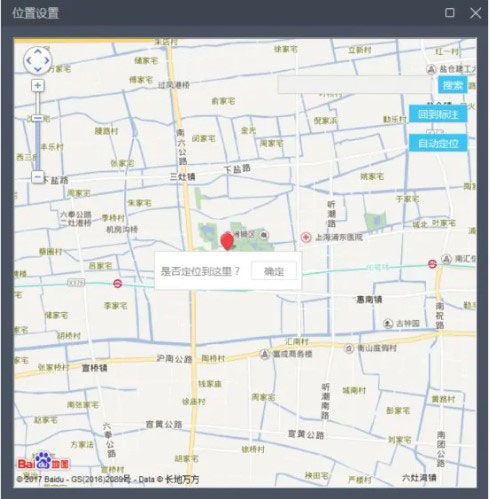
4、虚拟定位
内置虚拟定位功能,一个步骤就可以进行虚拟定位。
5、操作录制
把操作录制下来,按播放键就会自动播放录制下来的操作,可无限循环播放。
6、支持宏指令操作
点击“一键宏”(按键名就是如此)按键,通过宏指令设置,实现连击、循环、发言等功能,将多个按键功能转接到一个按键中,减少操作。(比如魂斗罗,设定好了之后按下一个键就可以出发连招,不用重复按三个按键。)
7、小磁盘模式降低磁盘占用空间
小磁盘模式简介:在小磁盘模式下挂机,经测试,120g的固态硬盘可以永久25开。
注意:小磁盘模式要2.0.51以上版本才能使用
关于雷电模拟器4提示VT未开启解决办法
通用开启vt方法:1、进入主板BIOS设置界面
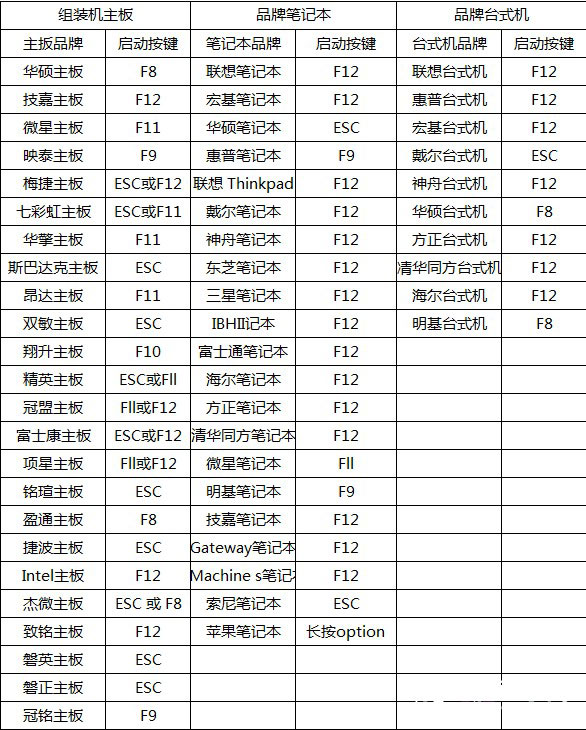
重启、开机时,不停按"DEL"或者“F2",也可以根据自己的主板型号,参照下图按键进入BIOS,注意:一打开电脑要马上不停(此通用方法适用于大部分台式,笔记本建议以下图片的按键进入方法)
2、按下之后你会看到一个类似以下的界面。
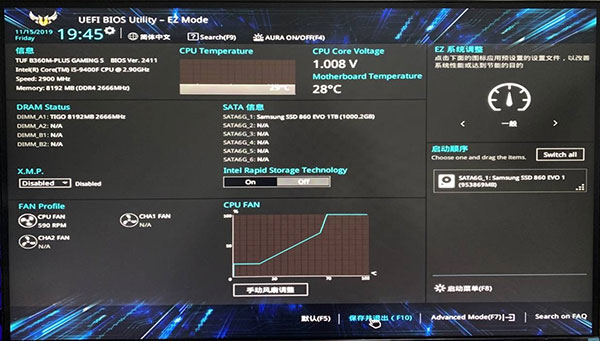
3、找到VT选项
进入BIOS请用键盘的↑↓←→方向键、回车键、esc键等控制。
VT选项一般在以下几个菜单中,看到就点进去。
中文:高级 / 处理器
英文:Advanced / BIOS Features /
CPU Configuration / Security
(以下例子为华硕主板,需要按F7进入高级模式后才能看到以下界面)
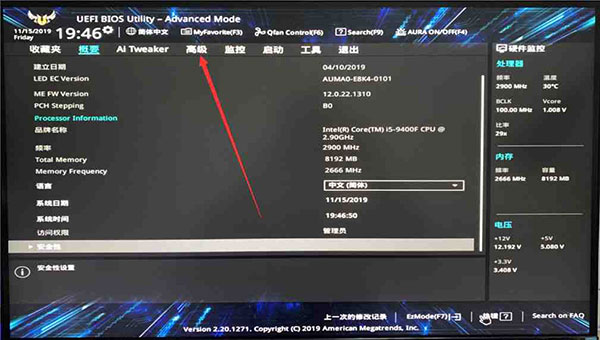
VT选项一般命名为以下名称的其中一个
中文:Intel虚拟化 / 虚拟化技术
英文:Virtual / Virtualization / VT-x / VMX /
SVM / Secure Virtual Machine
Intel Virtualization Technology
4、开启VT
找到VT后把它设置成 Enabled/启用即可!
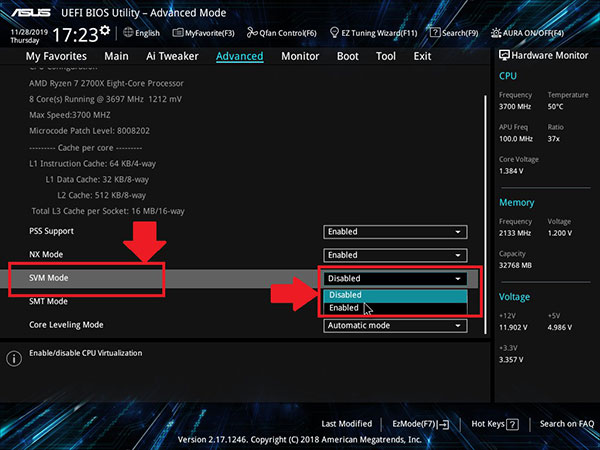
5、F10保存退出选择YES/确定,VT完成开启。
更新日志
v4.0.70版本1、适配windows11,修复Bug。
2、新增禁用鼠标右键点击(效果等同鼠标左键)选项。
3、修复启动模拟器提示“OpenGL版本过低“卡50%。
4、修复定位功能各种小问题。
下载体验