
特色
·界面简单清新,支持皮肤切换;·严格的数据加密机制,充分保护用户隐私;
·强大的编辑功能,编辑器体验和 Word 一致;
·支持日记模板功能,并预置常用模板;
·简单合理的文档管理功能,为您梳理日常信息;
·每个日记本对应一个单独的数据文件,干净简单;
使用方法
首先解压缩文件,运行安装即可
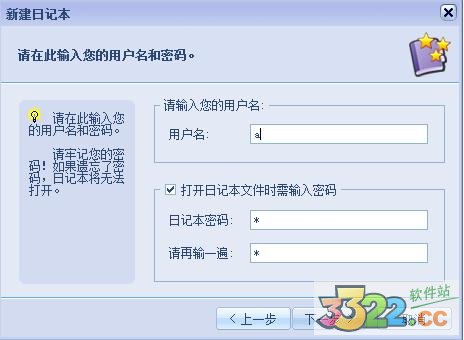
点击新建日记本,选择保存的位置和文件名

设置用户名和密码
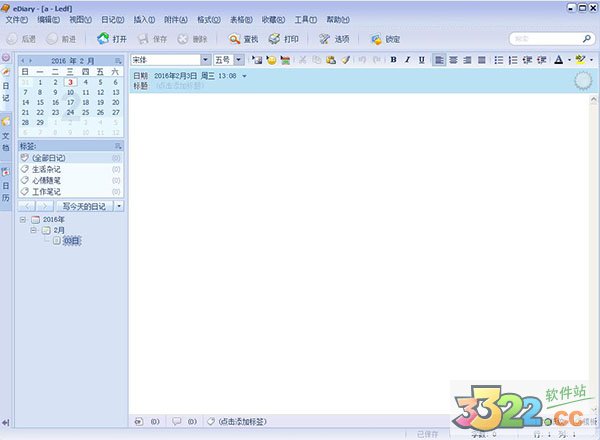
好了,你可以在里面尽情写你想写的东西啦!
使用技巧
1、在编辑器中按住 Shift 键,并点击鼠标右键,即可显示或隐藏右侧模板栏;按住 Alt 键并点击右键,可显示或隐藏纸纹栏。2、在点击主界面工具条中的“打开”时,按住 Shift 键,可直接弹出文件浏览对话框。
3、在点击主界面工具条中的“查找”时,按住 Shift 键,可直接打开“高级查找”对话框。
4、按住 Shift 键,点击日记页左侧“写今天的日记”按钮,可创建一篇新的日记。
5、按住 Shift 键,点击日记页左侧的“上一篇”或“下一篇”按钮,将分别跳转到第一篇和最后一篇日记。
6、按住 Shift 键,点击日记页日历,将立即跳转到日历页中的对应日期。
7、按住 Shift 键,点击文档页左侧的“上一篇”或“下一篇”按钮,将分别跳转到第一篇和最后一篇日记。
8、按住 Shift 键,点击日历页中的某个日期,可跳转到日记页中对应日期的日记。
9、按住 Shift 键,点击编辑器下方的“附件”或“备注”按钮,可直接调用“添加附件”和“添加备注”功能。
10、按住 Shift 键,点击编辑器下方的“标签”按钮,可打开“设置标签”对话框。
常见问题
皮肤管理1、在软件界面选择“工具”→“皮肤管理”;
2、然后在弹出的界面进行设置即可。
ediary密码忘了怎么破解?
遗憾地告诉您,如果忘了密码,日记本将再也无法打开!
或者可以去联系该软件的作者试试!通过修改软件的程序或者用破解软件的手法绕开登录都只能得到毫无价值的乱码数据。所以您一定要牢记密码,最好将它保存在一个可靠的地方,一旦遗忘,无可救药!切记切记!!
eDiary的默认字体和大小怎么设置?
在工具-选型-编辑中,编辑模板管理器,设置字体和大小。软件特色1、界面简单清新,支持皮肤切换;
2、严格的数据加密机制,充分保护用户隐私;
3、强大的编辑功能,编辑器体验和 Word 一致;
4、支持日记模板功能,并预置常用模板;
5、简单合理的文档管理功能,为您梳理日常信息;
6、每个日记本对应一个单独的数据文件,干净简单。
更新日志
ediary绿色版3.3.4更新日志(2017年1月4号)* 新增:选中左侧年份或月份或文件夹时在右侧显示文章列表;
* 新增:插入图片太大时自动缩小至合适大小 (选项中可禁用);
* 调整:文档页中选中标签时允许新建文档;
* 调整:快捷键 Ctrl+Q 的功能调整为“定位焦点到快捷搜索框”;
* 修正:避免日记文件被破坏后有些文档无法在左侧目录中显示;
* 修正:全屏状态下点击左下角边栏切换按钮时应退出全屏状态;
* 修正:修正了颜色下拉菜单中的色彩命名;
* 修正:修正了统计图表的显示错误;
* 修正:修正了首页中日记和文档篇数的统计错误;
* 优化:优化了软件细节若干;
-- 3.3.3 (2015-01-23)
* 修正:修正了在某些情况下点击左侧树节点时弹错的BUG;
* 修正:修正了在搜索结果栏中双击跳转时有可能丢失当前文章内容的BUG;
* 修正:修正 Win7/Win8 权限导致的无法写配置文件的问题;
-- 3.3.2 (2015-01-03)
* 新增:新增标尺滑块自动对齐刻度的功能;
* 新增:如果节点内容损坏则在右侧显示提示信息;
* 新增:日历页面中鼠标指向单元格农历文本时显示当前农历日期提示;
* 修正:修正了获取天气失败的问题;
* 修正:修正了经常弹错的BUG;
* 修正:修正了“九宫格”模板中的错别字;
* 修正:修正了文件无法打开时误报文件损坏的BUG;
* 修正:修正了文档界面中更改文档标签时界面显示不正确的问题;
* 优化:新创建的子文件夹自动排在前面;
* 优化:删除节点后自动定位到下一节点;
* 优化:在标题编辑文本框中按 TAB 键或回车键后焦点定位到编辑器中。
下载体验