
使用方法
1、首先打开需要打印的文档,点击打印。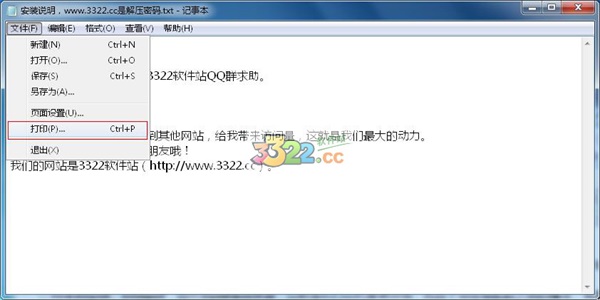
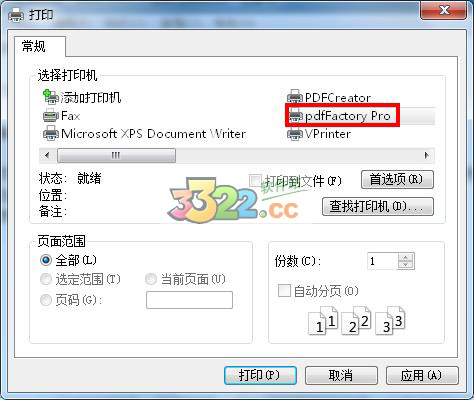
2、选择知识兔的打印机。
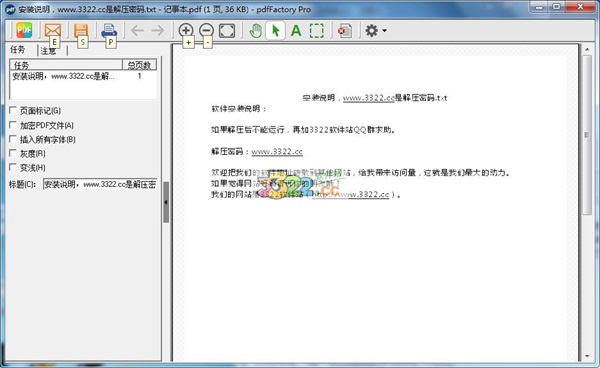
3、打印完成,用户可以将其保存到其他文件夹。
破解教程
1、首先前往控制面板的打印机和设备页面,右键知识兔的打印机,选择属性。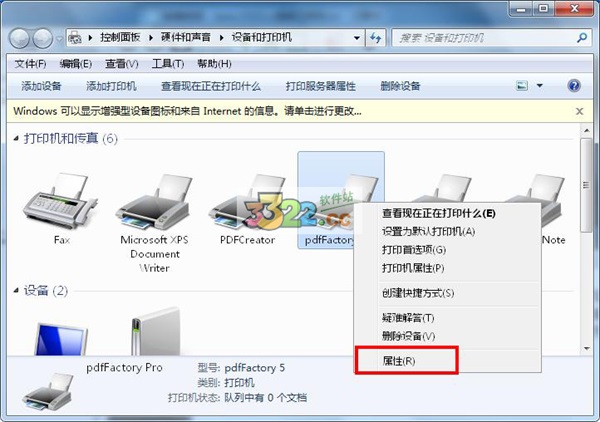
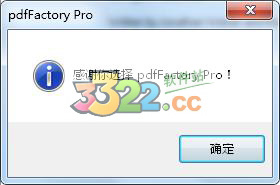
2、点击最后的关于,然后输入用户名和注册码,完成后点击确定。
名称:www.32r.com
注册码:LULG-F39X-52E9

3、完成注册。
软件特色
多个文档整合到一个 PDF 文件中;内嵌字体;
通过 E-mail 发送;
预览;
自动压缩优化;
服务器版本用于服务器基本安装
主要功能
安全: 加密和控制是否能访问 PDF 文件的打印、复制文本和图像、密码可否编辑等
书签和目录表: 自动或手动创建书签来在复杂文档中管理和导航。
完整的任务标签: 显示所有任务并允许你重新排列它们。
自定义驱动: 把你的配置保存苇多个打印机驱动,所以你对指定任务能快速选择它们。
设置初始 Acrobat 显示属性: 例如缩放比例、层和标签配置。
软件特色
1、创建 PDF 和打印到纸上: 仅 pdfFactory 允许不用打印两次而打印到纸上和 PDF 文件中。打印不需要 Acrobat。2、多个文档整合到一个 PDF 文件中:通过创建一个包含多个内容的单独的 PDF 文件,增加了交换的方便。这个功能是自动的。
3、预览: 允许快速、精确地预览 PDF,包括 400% 缩放,不需要先保存文件也不需要用 Acrobat 打开。
4、预览:允许改变加密,内嵌字体,链接处理和书签而无需重新打印原始文档。
5、内嵌字体:确保文档中使用的原始字体能被正确显示,即使接受者的计算机中没有安装相应的字体。
6、页面插入和删除:允许在 PDF 文件创建前删除不必要的部分。这对于从一个长的报告、E-mail 和 web 页创建 PDF 文件有用。
7、通过 E-mail 发送:把 PDF 文件使用默认的 E-mail 客户端发送 。
8、自动保存:自动保存 pdfFactory 打印过的完整内容,所以你可以重新得到以前打印完成得 PDF 文件。
9、动态 URL 链接:自定义类型、下划线和颜色的链接,单击你的鼠标来打开网页和 Email 地址。
10、简单的服务器部署:在服务器上做为共享打印机安装,请查看知识兔的 服务器版本。
12、安全: 加密和控制是否能访问 PDF 文件的下列功能:
13、书签和目录表: 自动或手动创建书签来在复杂文档中管理和导航。页码,页眉,页脚和水印: 可根据需要增加文档的页码,页眉页脚及水印。
14、创建PDF信笺: 专业版中您可以把您的文档保存成信笺,进而应用到不同文档中。
15、整合的任务标签: 显示所有任务并允许你重新排列它们。
16、自定义驱动: 把你的配置保存为多个打印机驱动,所以你对指定任务能快速选择它们。
17、设置初始 Acrobat 显示属性: 例如缩放比例、层和标签配置.
下载体验