
绿色版使用方法
1.启动软件后,现在这五个选项中进行设置。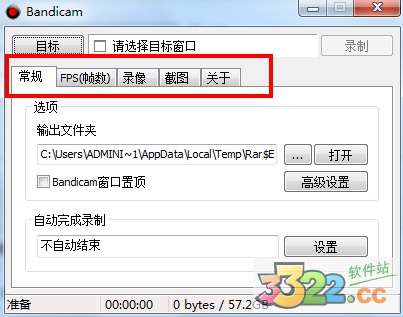
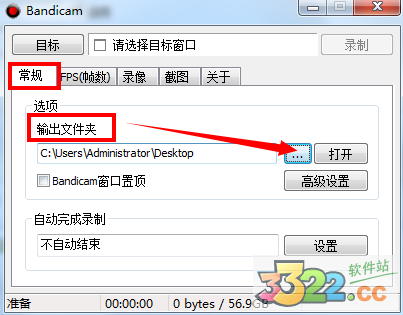
2.你会看到下面5个菜单栏,先做的是设置“输出文件夹”:点击“常规”,找到“输出文件夹”,点击“...”按钮,设置你的输出文件夹,这个最好是单独建一个专门的文件夹
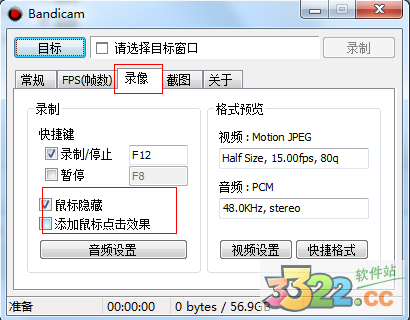
3.点击“录像”,如果录制的视频显示自己的鼠标,可以勾选“显示鼠标和指针”,勾选“添加网络摄像头叠加画面”可以在视频中加入自己个人的视频画面,录制的时候看不到,录制好的视频中才可以看到
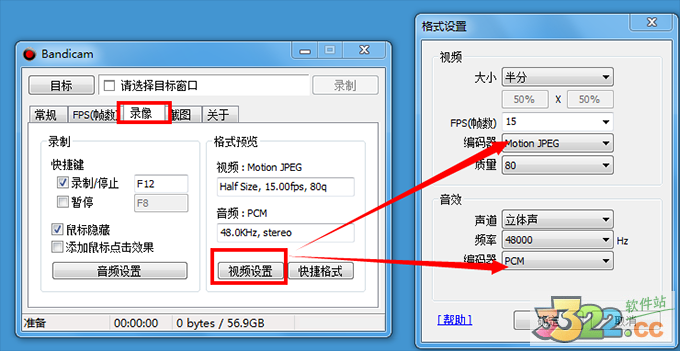
4.设置录制参数:在菜单栏中选择“录像”,找到“格式预览”一栏,点击视频设置,可更改。“视频”的“品质”越高得出的清晰度就越好,但容量就越大。如果感觉自己的硬盘空间是杠杠的,可以设置无损录制高清视频。视频编码采用RGB,音频采用PCM,完全达到无损捕捉视频的目的。
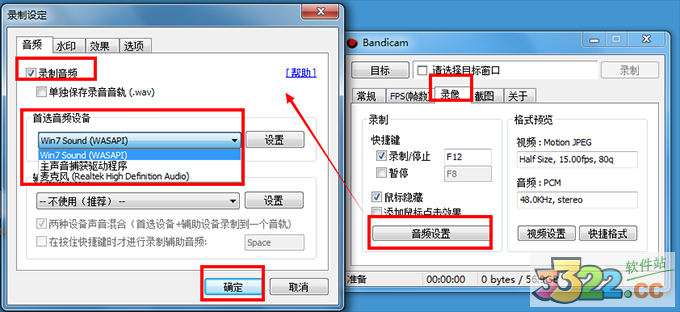
5.设置“音频设置”选项:点击“录像”——““音频设置”打开“音频设置”对话框,找到“录制音频”选项卡,勾选“首选录制音频”,选择“主录音设备”。如果你需要麦克风的话,可以在这里设置:将“主录音设备”设置为“麦克风”,将“副音频设备”设置你主声卡输出,比如我这里的“扬声器”)
6.点击“截图”,录制视频的时候可以快速截图,默认的快捷键是F11,如果要在截图里面显示鼠标,则勾选“显示鼠标指针”,截图的格式默认使用高质量的jpg,这个一般不用改
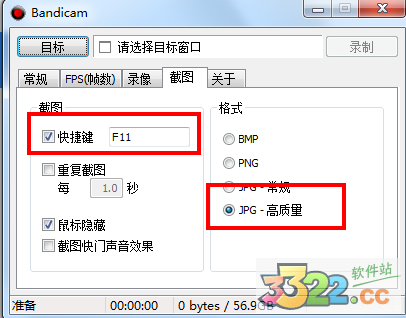
6.初始设定已完成
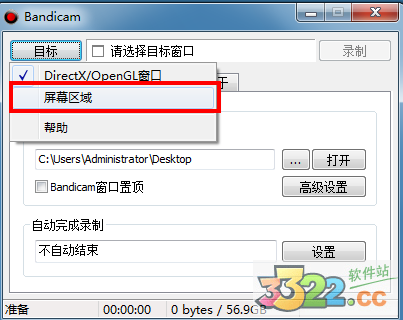
7.点击“目标”——选择“屏幕区域”会出现录制框框,
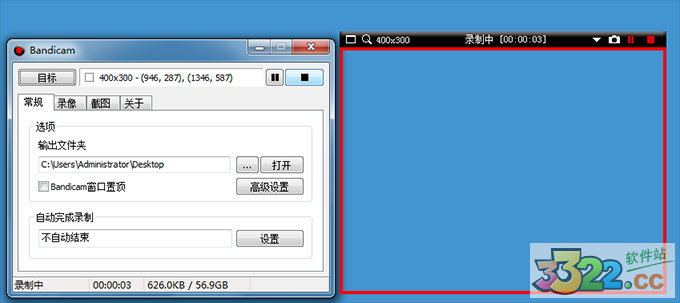
8.点击录制就可开始录制了
绿色版特点
1.能够24小时以上录制视频。2.能够录制2560x1600高清晰度的视频。
3.能够将录制的视频上传到YouTube。(720p/1080p)
4.支持bmp、 png 与 jpeg 格式截图。
5.DirectX/OpenGL程序录制、电脑屏幕录制、截图
6.支持H.264、MPEG-1、Xvid、MJPEG、MP2、PCM编码程式
7.FPS (每秒传输帧数)显示及管理工程
下载体验