
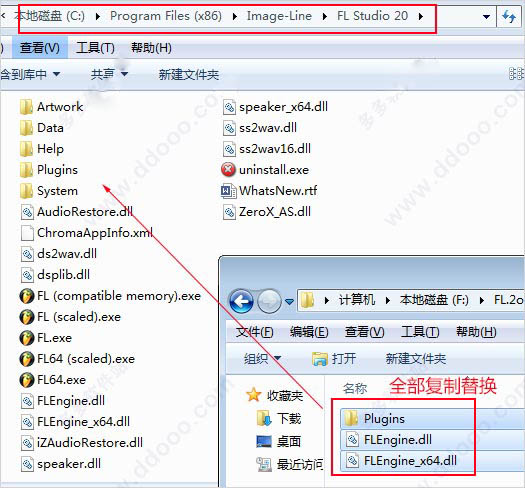
破解补丁使用说明
1、首先先下载并解压软件压缩包,之后得到水果音乐制作软件20原程序和破解补丁
2、之后正确安装好fl studio 20软件,具体安装详情可点击fl studio 20破解版 查看
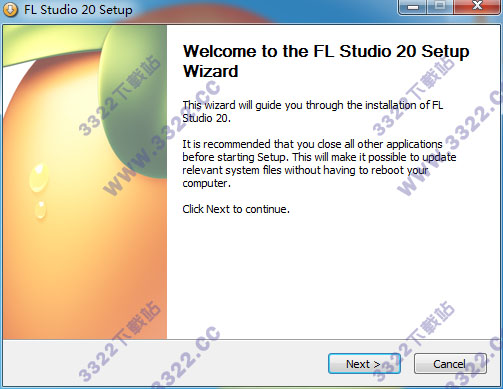
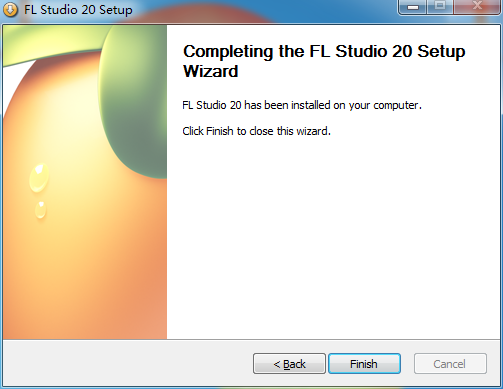
3、在软件成功安装,先不要运行,以免影响破解操作
4、接下来对软件进行破解,将该软件破解补丁复制到软件安装目录下覆盖即可,一般默认目录为【C:\Program Files (x86)\Image-Line\FL Studio 20】

5、至此,破解成功,用户可以免费使用
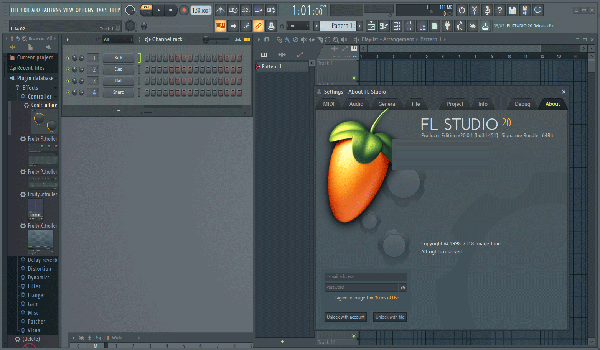
新功能
1、Mac 支持 - FL Studio 20 原生64 macOS 安装程序。包括对MAC的(AU)和VST插件支持。2、Time Signature(时间记号)--现在支持 Playlist(播放列表)、Piano roll(钢琴卷轴)、Project Settings(项目设置)和 Time Markers(时间标记)。右键时间标记并选择“Time Signature”。Shift+Alt+T 可以在选定时间范围设置时间记号。
3、冻结--可以通过以下方式实现冻结。1.播放列表菜单 > Tools(工具) > Consolidate playlist selection(合并播放列表) - 将选择的列表导出为音频。2.选择播放列表轨道 > 右键单击 > Consolidate this track (合并轨道)- 导出音频到播放列表。3.通过Picker Panel面板 > 右键单击样式菜单 > Render as audio clip - 输出样式为音频。4.通过Picker Panel面板 > 右键单击样式 > 选择 Render and replace - 输出音频替换样式列表。
4、Playlist Arrangements(播放列表排列分组) - 可方便有效对播放列表中的剪辑、样式、音频进行排列分组。 可同时管理多个工程文件播放列表有效的帮助你梳理工作思路、音效设计等。
5、插件延迟补偿 - 自动 PDC 现在适用于所有常规实用情况,手动PDC和自动PDC共存。1.音频录制 - 在调音台 INPUT 音频输入选项新增音频输入延迟控制,解决音频输入的延迟问题。2.图标颜色 - 自动为(橙色),手动为(蓝色)未设置为(灰色)。3.Mixer menu (调音台菜单) - 插件延迟补偿>在所有轨道上可以重置手动延迟 - 可将所有手动设置的延迟值重置为零。4.调音台FX插槽 - 增加延迟补偿 干/湿混合旋钮。当混合每个FX插槽效果的干/湿信号时,处理延迟得到补偿。5.连续调整 - 鼠标放到延迟图标,滚动鼠标滚轮左上角提示栏会显示当前时值(鼠标滚轮)= 10 ms步,(Ctrl +鼠标滚轮)= 1 ms步,(Ctrl + Alt +鼠标滚轮)= 1个样本步。鼠标滚轮在三个位置工作:通道输入延迟图标(FX面板),通道输出延迟选择器(FX面板),通道输出延迟图标(混合器轨道)。
6、更新了工具栏:新的工具栏设计和可编辑布局。
使用技巧
在剪辑音轨中插入和编辑各种剪辑首先是样本剪辑,如果想要在剪辑区域插入样本剪辑知识兔只需在该区域的空白地方点击鼠标左键就可以了。
其次是自动控制剪辑,知识兔在某个旋钮上点击鼠标右键就会弹出快捷菜单,选择该菜单中的创建自动控制剪辑命令,就可以在剪辑音轨中插入控制该旋钮参数的自懂控制剪辑。把鼠标移动到这个自动控制剪辑删,知识兔会在该剪辑上看到一条横线。如下图所示:
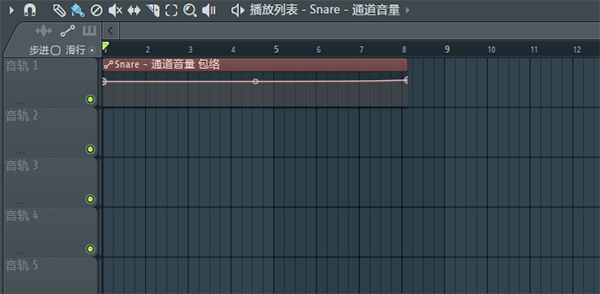
知识兔把这条横线叫做包络线,在包络线的两端可以看到两个圆点,它们叫做节点。鼠标移动到节点上可以上下拖动,垂直方向代表了参数大小,越往上越大,越往下越小。
上图中显示的是通道音量自动控制剪辑,上面的包络线是通道音量包络线,它一直是水平状态,在时间经过的过程中音量保持不变。把右边的节点拖动到最低端使其呈现左高右低的斜线状,那么在这段自动控制剪辑持续时间内音量将由高到低,如下图所示:
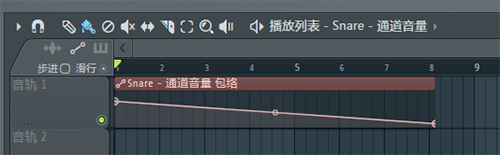
知识兔会看见这条包络线除了两端有节点外中间也有一个,鼠标移动到该节点上就会变成上下箭头形状,拖动就可以改变包络线的形状(可以使其成对数或指数式变化),如下图所示:
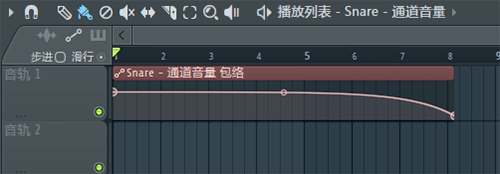
鼠标移动到包络线上没有节点和调节柄的地方,右击鼠标就可以添加节点,如下图所示:
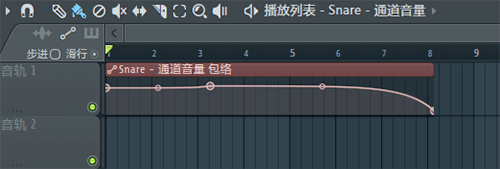
添加节点的好处就是可以编辑各种复杂的包络线,让各种参数实现各种复杂的自动变化效果。
特别说明
由于版权问题,知识兔暂不分享fl studio 20注册破解补丁下载,只分享fl studio 官方版,敬请见谅。提取码:dmp5
下载体验