

catalyst browse功能特色
1、浏览在可见的缩略图视图或详细列表中快速浏览设备上的文件。
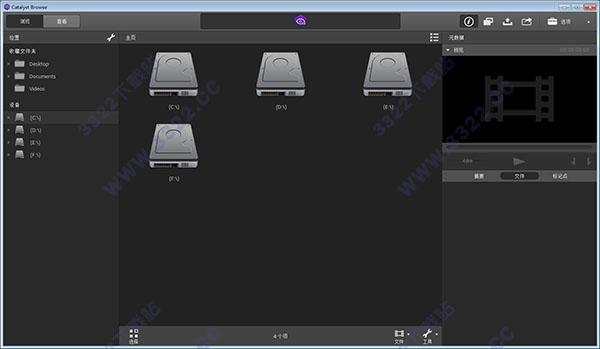
2、“位置”窗格
通过“位置”窗格可快速访问内部和外部驱动器,以及任何连接的设备(如相机、驱动器和读卡器)。在连接的设备和内部或外部存储之间拖放文件
3、检查器
查看每个剪辑的详细信息、检查焦点、设置入点和出点标记、调整颜色和编辑元数据。
4、快速复制
复制媒体上的所有剪辑、复制剪辑的子集或者仅复制剪辑的所需部分以节省时间和空间。
5、宽广的颜色范围
满怀信心地查看由 Sony S-Log 和 RAW 相机捕获的全色彩系列镜头。应用色彩校正,导入/导出标准 ASC-CDL 文件以节省时间,并与工作流中的其他工具进行共享
6、闪光带校正
自动检测和修复由闪光摄影导致的闪光带问题。
7、转码和云
将剪辑转码为各种视频制作格式。将剪辑直接上传到 Sony Media Cloud Services Ci 以供协作团队审查。 支持的视频格式和设备。
8、剪辑列表
创建、导入和导出 Sony Professional Disc 剪辑列表以便进行快速播放。
catalyst browse安装教程
1、解压安装包,双击“CatalystBrowse_2017.2.1_Suite.exe”,等待片刻自动弹出安装界面,直接跳过点击下一步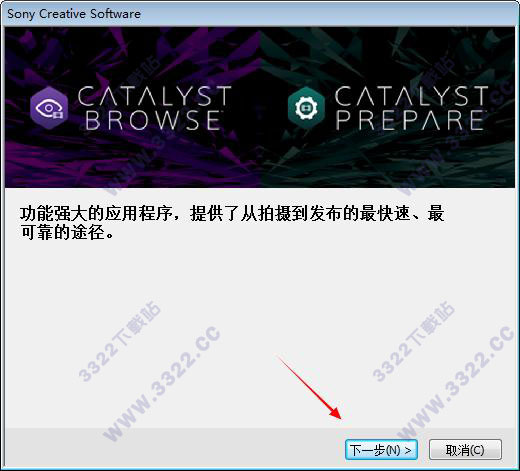
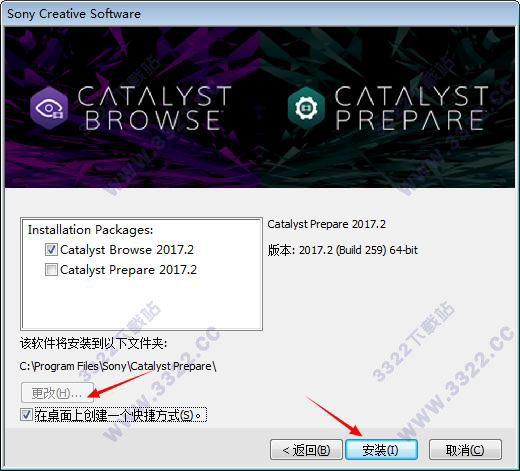
2、选择程序的安装路径,默认路径为C:\Program Files\catalyst browse ,可点击更改更换安装路径,或直接默认,请确保所选择的硬盘满足其安装要求,勾选在桌面创建快捷方式,然后点击“安装”
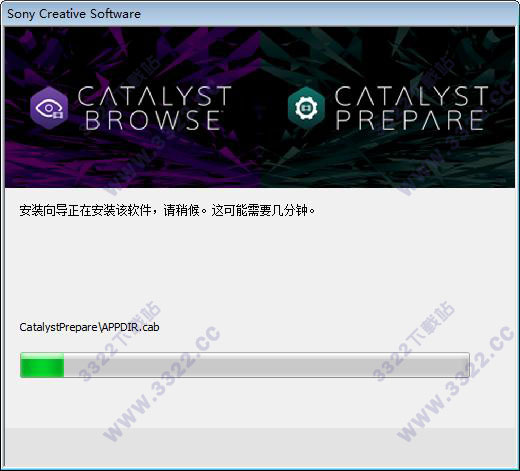
3、开始正式的安装,因电脑配置不同安装所需时间也不同,请耐心等待
4、如出现下图表示安装完成,点击“完成”即可

5、安装完成后运行catalyst browse发现需要注册激活

catalyst browse破解教程
1、软件安装完成后回到数据包中找到破解文件“Catalyst Browse.exe”
2、将破解文件复制到catalyst browse大安装目录下,按提示框选择“复制和替换”安装目录为C:\Program Files\Sony\Catalyst Browse,打开软件安装目录有两种方法,方法一:选中软件——单击鼠标右键——打开文件位置即可(注意:方法一需要安装360安全卫士才能有“打开文件位置”功能)方法二:选中软件——单击鼠标右键——属性————快捷方式——打开文件按位置。

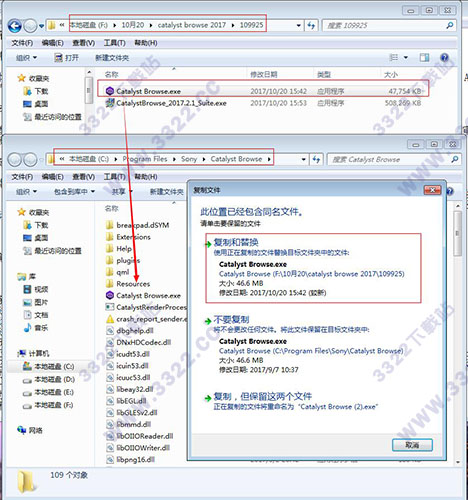
3、以上步骤都完成后重启“catalyst browse”没有了激活提示,直接进入软件,破解完成。
更新日志
改进的播放性能的XDCAM和XAVC剪辑时使用的系统没有一个专门的OpenCL GPU。阅读剪辑时的总体性能改进。
改进的视频质量时,转码XAVC内HDR高清/ 2K剪辑。
补充阅读两rec.709和rec.2020/s-log3转码rec.709/hlg剪辑支持(HDR)分级颜色空间。
在应用程序设置中增加了一个SDR增益开关,用于在标准和高动态范围内容之间转换。当开关被激活,±6 dB线性增益(2.0倍)应用阅读SDR的内容时,和一个6 dB线性增益-(0.5x)应用出口SDR特别提款权的格式或显示时显示。
添加一个波形设置菜单允许你改变的波形监视器规模使用尼特代替分时分级HDR剪辑。
将一个文件夹设置添加到“添加远程服务器”对话框,以便在通过FTP连接到设备时设置初始文件夹。
添加了使用用户名/电子邮件框中的参与者代码上传到CI的支持。
各种增强和错误修复。完整的清单,请参见发行说明。
特别说明
提取码:m5a6
下载体验