
(目前wps office已经更新至2017,不过安装包是2016版,需要内部更新)

wps office 2017功能特点
1.文档编辑掌上进行随时随地享受办公乐趣:金山WPS Office移动版支持本地和在线存储文档的查看和编辑。编辑功能包括常用的文字编辑.格式处理.表格.图片对象等功能,轻点手指触屏即可操控,直观快捷,容易上手,随时随地享受办公乐趣!
2.强大的邮件"亲密"集成
轻松编辑发送附件:用移动设备发送文档?没问题!金山WPS Office移动版强大的邮件集成可让您轻松编辑并发送附件,文档附件瞬时送达。
3.支持多种文档格式
管理文档更方便:金山WPS Office移动版完美支持多种文档格式,如doc.docx.wps.xls.xlsx.et.ppt.dps.pptx和txt文档的查看及编辑。内置文件管理器可自动整理您的办公文档,让文档管理更轻松。
4.集成金山快盘
"云存储"让一切更简单:金山WPS Office移动版在Android上可以对云存储上的文件进行快速查看及编辑保存, 文档同步.保存.分享将变得更加简单。
5.兼容免费
WPS Office个人版对个人用户永久免费,包含WPS文字、WPS表格、WPS演示三大功能模块,与MS Word、MS Excel、MS PowerPoint一一对应,应用XML数据交换技术,无障碍兼容doc.xls.ppt等文件格式,你可以直接保存和打开 Microsoft Word、Excel 和 PowerPoint 文件,也可以用 Microsoft Office轻松编辑WPS系列文档。
6.体积小
WPS 仅仅只有MS的12分之1,它在不断优化的同时,体积依然保持小于同类软件,不必耗时等待下载,也不必为安装费时头疼,几分钟即可下载安装,启动速度较快,让你的办公速度“飞起来”
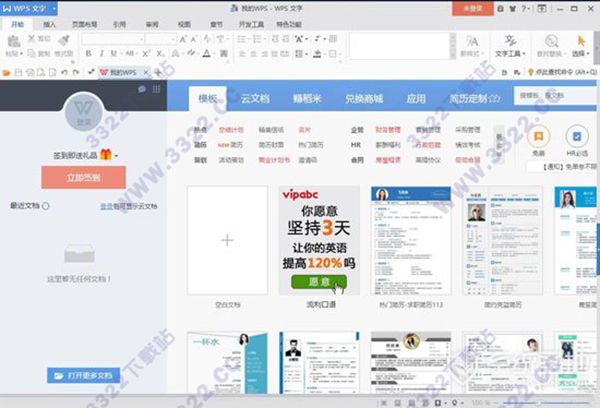
wps office 2017软件特色
1、WPS表格新引擎多线程计算技术,最大限度发挥计算机性能,效率更高。
2、文件保险箱
加密云存储,随时恢复文件历史版本,更安全。
3、PPT直接转换DOC格式。
WPS演示支持将PPT幻灯片直接转换为DOC格式,进行文档资料保存。
4、高亮显示引用单元格
输入公式,引用单元格智能高亮显示。
5、在线设计模板
海量设计模板,喜欢它,一键替换吧!
6、多种界面配色
分享多种界面配色方案,天天换装好心情。
7、支持文档并排窗口
新增文档并排窗口,支持同步滚动。
8、自定义快速访问工具栏
快速访问工具栏,设置更自由。
9、自由添加水印
自由设置水印内容、形式和位置。
10、自选图形引入丰富在线素材
分享高品质素材,支持快速搜索!
新功能特点
1.PDF转WORD。2.自定义位置。
3.包月新增10倍精品文档。
4.高端文档定制设计。
5.修复打开加密文件,输入错误密码时未清空已输入密码问题。
WPS公共
1. 新增功能:
(1)主窗口同步:仅支持经典界面到经典界面的同步
2. 优化功能:
(1)选项卡隐藏后,新增引导用户恢复选项卡显示的提示
(2)嵌套对象时,支持显示对象对应的上下文选项卡
(3)带“关闭”按钮的上下文选项卡,支持点击关闭后返回上一次所定位的选项卡
3. 优化界面布局:
(1)“办公空间”选项卡更名为“特色功能”,并对里面的布局进行优化
(2)在快速访问工具栏菜单中新增“输出PDF”入口
WPS文字
1. 优化功能:
(1)文字HTML兼容效果
(2)改进题注对话框
启动WPS文字:
a. 审阅选项卡->题注,调出“题注”对话框
b. 题注对对话框下的标签处,新增默认标签值“图”
(3)解决段落水平居中删除段首空格的问题
a. 程序左上角菜单下,点击“选项”
b. 点击“编辑”tab页,新增“居中对齐时自动删除段落缩进”,默认不勾选
(4)优化排版兼容效果
a. 排版idle导致的排版结果不确定性
b. 部分字体的高度宽度计算和微软不一致
WPS表格
(1)新增合并样式
a. 开始选项卡->格式->样式,调出“样式”对话框
b. 在“样式”对话框下,点击右下角的“合并”
(2)公式审核功能:支持错误检查功能
前提:输入错误的公式,如=A1/0
a. 公式选项卡->错误检查,调出“错误检查”对话框
b. 在“错误检查”对话框下,可进行相关操作。如点击对话框中的“选项”,则可选择错误检查的相关规则
(3)支持从单元格中导入自定义序列
a. 程序左上角菜单下->选项
b. 调出“选项”对话框,点击“自定义序列”tab页
c. 点击自定义序列tab页右下角的“导入”按钮
(4)完善共享工作簿
a. 解决文件格式后缀由xls变成xls.et的问题
b. 解决保护并共享与Excel同步的问题
使用方法
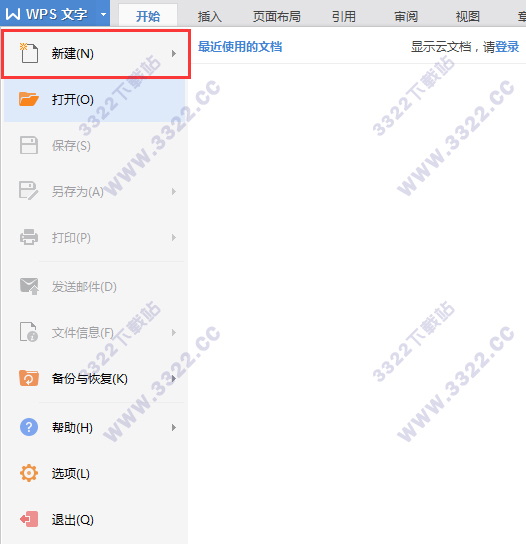
新建1、直接双击桌面上WPS Office为你创建好的WPS文字的快捷方式,打开后单击菜单栏的【wps文字】,在弹出的窗口中单击【新建】,创建一个空白文档。
WPS Office
2、在空白区域右击鼠标,移到“新建”,在弹出的次级菜单里再单击“WPS文字 文档”。
保存
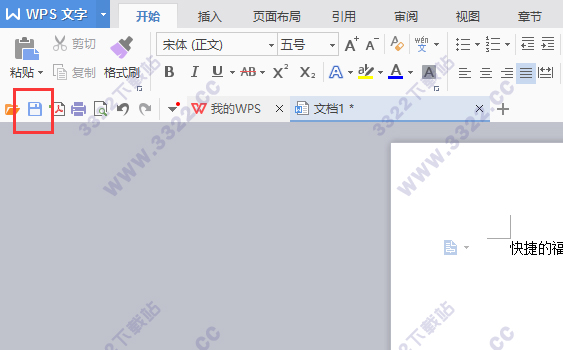
1、点击菜单栏左下角常用按钮的【保存】按钮。如果你是点击快捷方式打开WPS文字并且第一*次保存该文件,会弹出选择保存路径的对话框。在对话框底部的下拉菜单里,就可以自己选择保存的格式了。
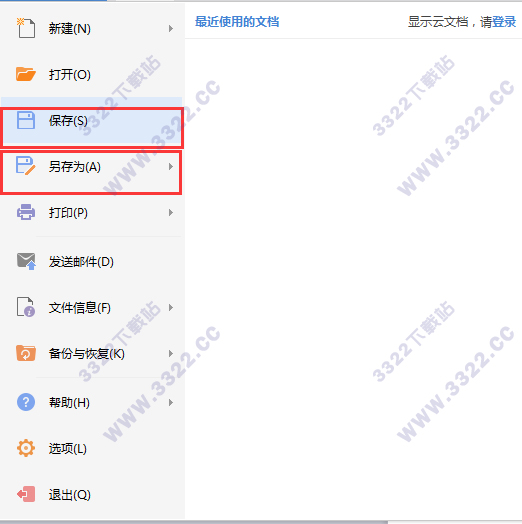
2、点击左上角【WPS文字】按钮,在下拉菜单中点击【保存】或者【另存为】,鼠标在【另存为】按钮上悬停还会弹出更直观的保存格式。
更新日志
wps office 2017个人版 v10.1.0.6690更新1、云盘
标题:新增云盘功能
内容:可直接将WPS云文档保存到本地,编辑、管理更便捷
2、SmartArt
标题:新增SmartArt图形
内容:支持15类常用SmartArt图形的插入与编辑
3、图片转PDF
标题:图片转PDF
内容:支持png、jpg、bmp、gif、tif等常用图片格式
4、条形码
标题:新增条形码功能
内容:输入内容就能快速生成条形码,简单快捷
wps office 2017个人版 v6749.19.552更新
1. 修复只读保护下,选中自选图形,自选图形右侧的“样式”浮动按钮没有置灰的问题
2. 修复文字水印颜色设置为主题色后,水印预览效果不正确的问题
3. 修复兼容模式下,图片工具选项卡缺失“图片转文字”功能入口的问题
4. 修复系统用户名为指定的特殊用户名(alice---leung)时,导致无法新建文档的问题
5. 修复高清图片旋转后剪裁,存为ooxml格式后,导致图片显示模糊的问题
6. 修复经典界面下,文档结构图不能显示垂直滚动条的问题
7. 修复对含有大量拼音指南域的文档进行全选,右键调复制菜单时,出现的卡顿问题
8. 修复光标定位在表格行数>=60的表格中,调出‘边框和底纹’对话框的速度较慢的问题
9. 修复选中含有域的文本框,按按shift+f9更新域,导致程序崩溃的问题
10. 修复表格含有较多行列时,通过表格属性对话框的下一行下一列定位时,程序响应极慢的问题
11. 修复对表格(或单元格、段落、文字)设置边框,再设置“无”后,“预览”中点击任意边框线,确定后发现设置边框无效的问题
12. 修复无法同时对表格或页面不同边框,设置不同边框颜色的问题
13. 修复超链接路径中含有中文字符时,无法正确激活的问题
14. 修复特定附件中,表格边框设置为无后,存为docx格式后,重新打开,表格边框属性重新显示的问题
15. 修复2016和2013界面下,通过开始选项卡,对图表标题设置任意字属性后,切换到web视图,导致的崩溃问题
16. 插入页码功能优化,增加“章节号”的插入
17. 斜线表头功能优化,支持保存至docx文档格式中
下载体验