
注:该软件是一款虚拟机软件,只不过被网上定义为模拟器,运行需要安装VirtualBox,下载链接:虚拟机软件VirtualBox 5.0 正式版。
v2.3安装教程:
1.先上软件的官网注册一个账号。
2.将下载完成的压缩包进行解压,启动安装程序。
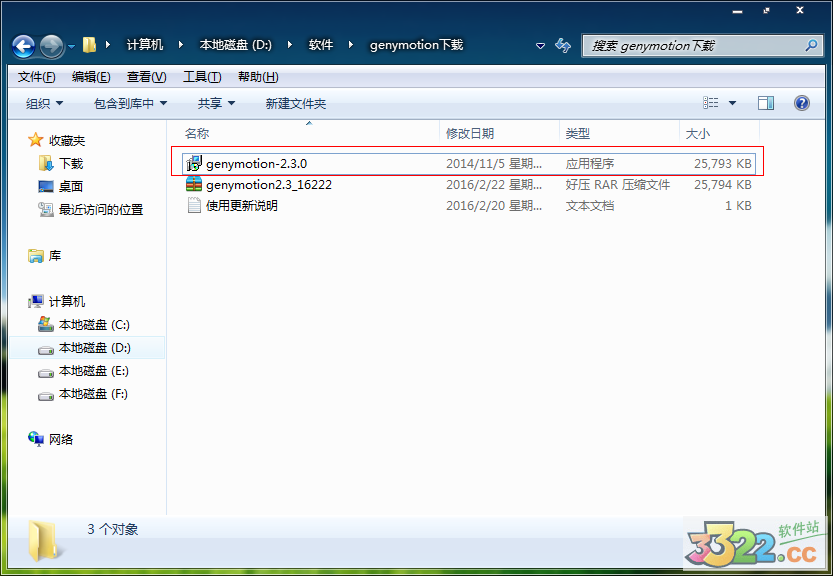
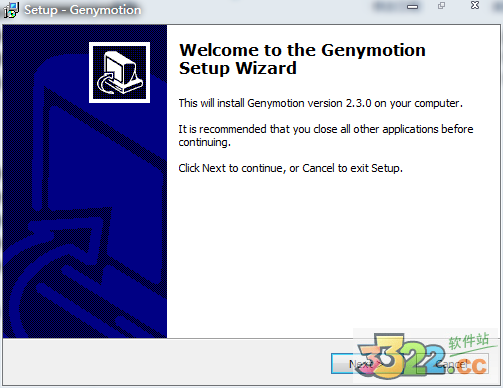
3.进入安装主界面,第一页知识兔点击“Next”。
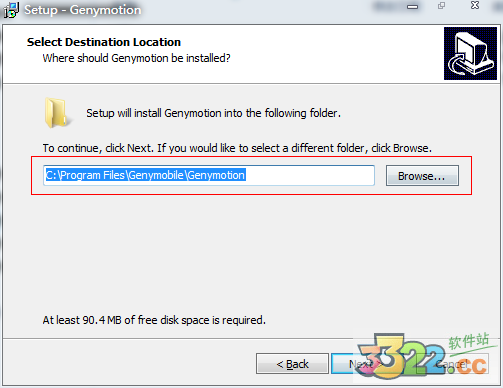
4.选择文件的安装路径。
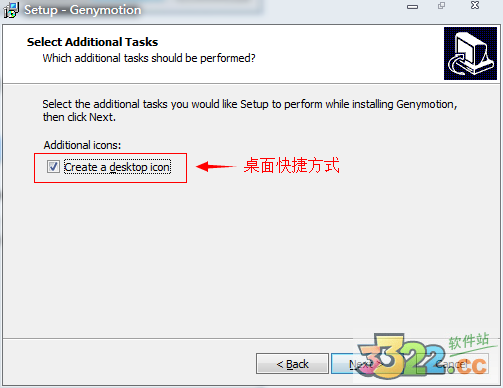
5.这里是问你是否创建桌面快捷方式。
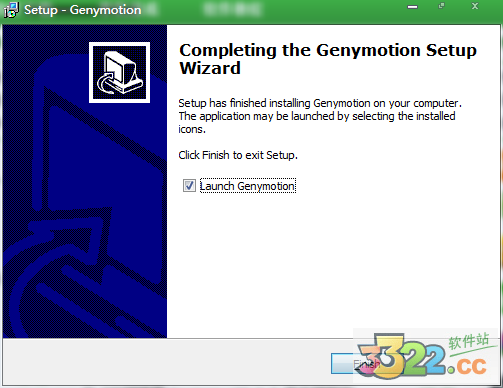
安装完成后的界面。
v2.3使用教程:
1.第一次打开软件会检查你是否有安卓虚拟设备,如果没有会弹出对话框,问你是否现在添加一个虚拟设备,点击“yes”。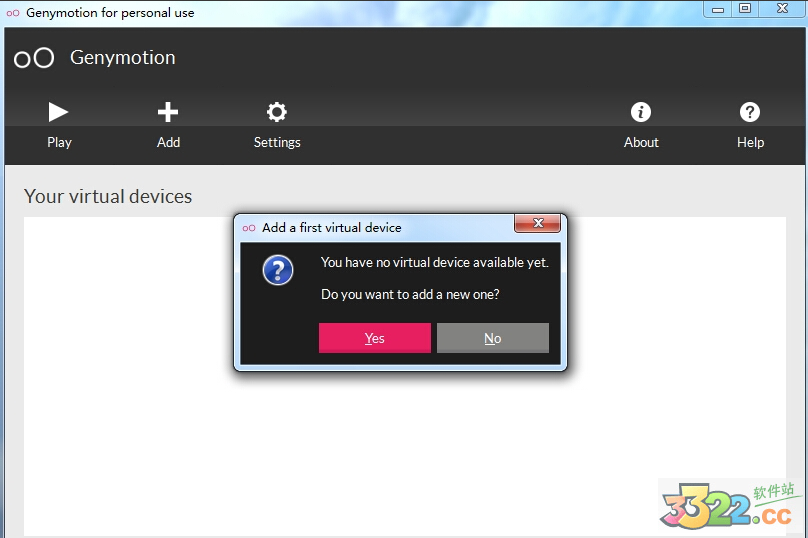
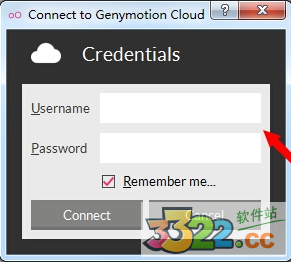
2.创建一个虚拟设备需要填写一个账号,将你前面在官网注册的账号填写进去。(如果验证不通过,请检查邮箱是否已经验证通过)
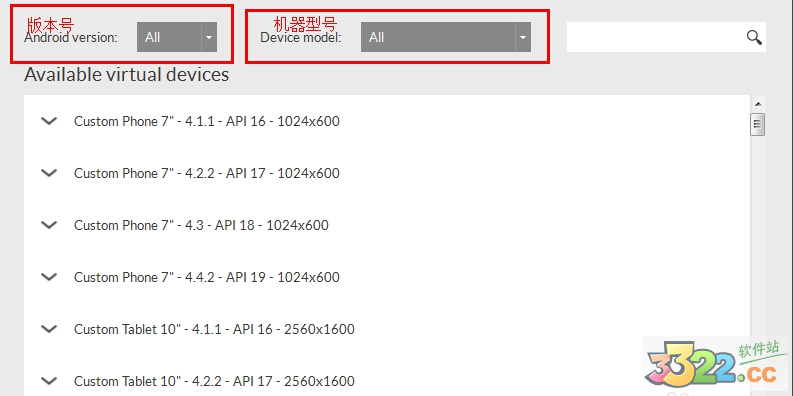
3.成功后,可以看到许多虚拟设备,选择自己想要添加的。
4.安装完成点击“Finish”。

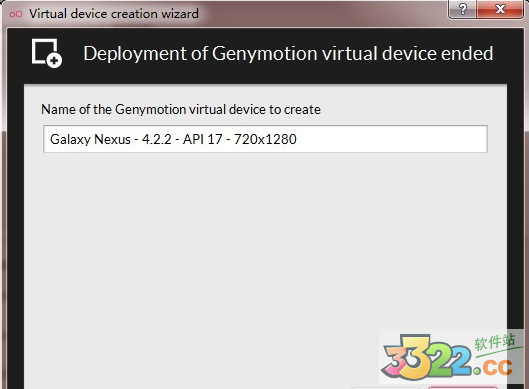
5.给模拟器命名。
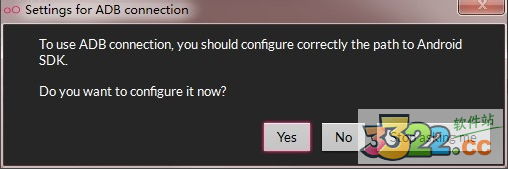
6.回到主界面,选择知识兔已经添加的模拟器点击启动。启动过程中会问,是否设置ADB连接的对话框,需要点击是。
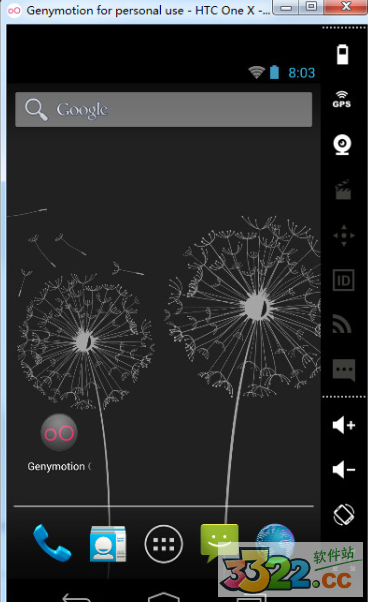
7.软件的主界面。
v2.3功能介绍:
支持WIN以及LINUX/MAC系统,安装和使用都比较简单。演示:保证您的应用能以最好的画质和效能运行,这是他们应有的表现。只要轻点3次鼠标,就可以开始使用您的虚拟器。
测试:友好的用户交互界面,轻松地操作电池、GPS、加速器等模拟感应器。功能强大的命令行工具,让您构建复杂的测试。
高效:Genymotion是一个使用x86架构的虚拟化模拟器,因此更加高效!借助OpenGL硬件加速的优势,它可以让您以惊人的3D性能测试您的应用程序。
易用:将Eclipse插件完美整合到您的开发环境中。以友好的用户界面,打包到Windows、Mac和Linux。
软件特色
1、分享最好的Android模拟体验。2、支持OpenGL加速,分享最好的3D性能体验。
3、支持从Goole Play安装应用。
4、支持全屏。
5、模拟器控制。
6、支持同时启动多个模拟器。
7、支持传感器管理,如电池状态,GPS,Accelerator加速器。
8、支持shell控制模拟器。
常见问题
1、genymotion占内存大,怎么优化?Genymotion调用的就是VirtualBox,可以设置内存给它,如果还是不行,只能硬件上增加内存了。
2、genymotion模拟器怎么隐藏边框?
点击Genymotion模拟器边缘,右键去掉勾选“widget、devices”即可。
设备管理
1、易安装。2、兼容Microsoft Windows 32/64 bits, Mac OSX 10.5+ and Linux 32/64 bits。
3、支持配置模拟器参数,如屏幕分辨率、内存大小、CPU数量。
4、支持从Eclipse启动模拟器。
5、支持直接从Eclipse启动虚拟机。
下载体验