
proteus 8.4破解版还是目前世界上唯一的将电路仿真软件、PCB设计软件和虚拟模型仿真软件合为一体的设计平台,就跟微软的visual studio一样。有了proteus你就能够做到“proteus在手,天下我有的”工作体验。如果你是一名电子设备制作者或者硬件设备工作者,那么proteus 8.4破解版是你工作的不二选择工具。
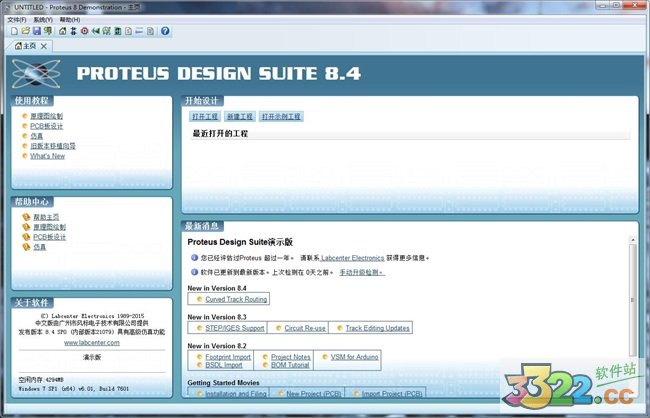
proteus到底是干什么的?
电路仿真,也可以做PCB板。在单片机仿真方面有很大的优势,可以仿51,PIC,AVR,ARM7proteus安装教程详解
1、解压缩后运行安装程序开始安装。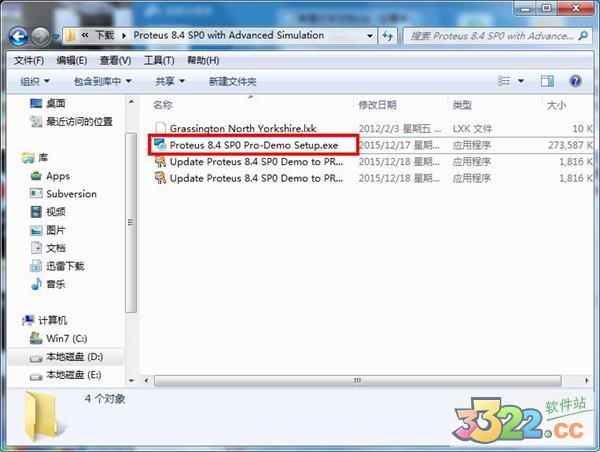
2、接受协议,点击next。
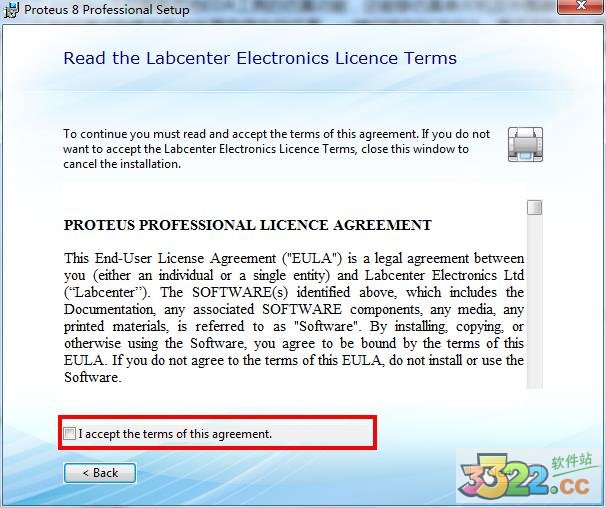
3、选择授权类型,选择第一个,再点击下一步。
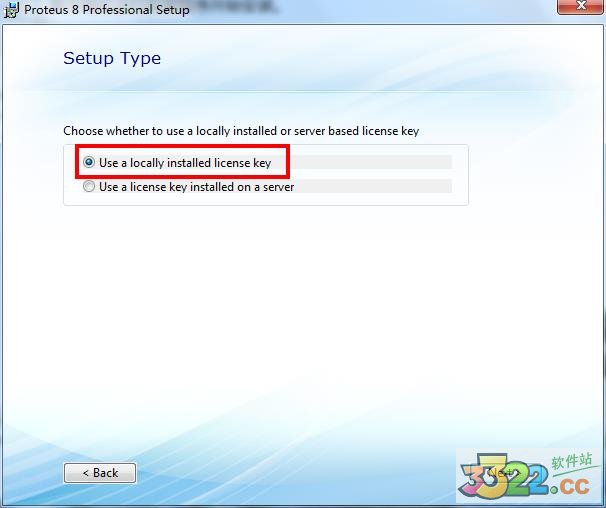
4、点击“Browse For Key File”,选择文件夹中的lxk格式文件。
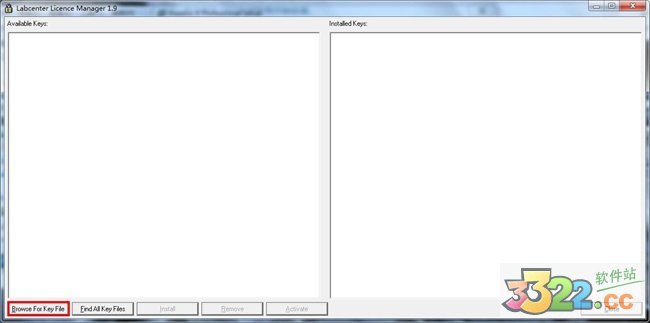
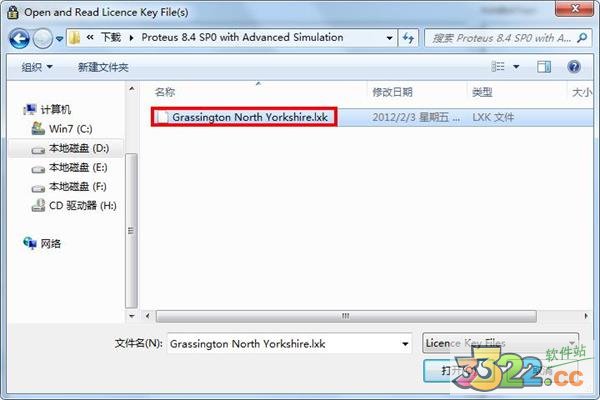
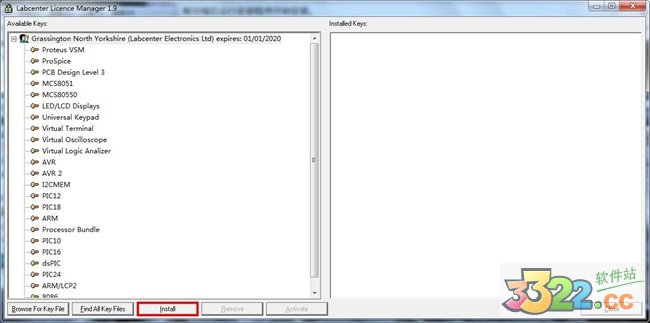
5、再点击install,安装完关闭该页面。
6、选择组件,全部勾选。
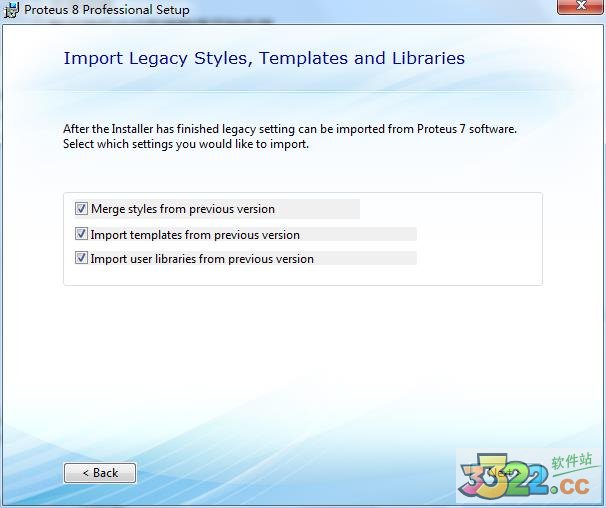
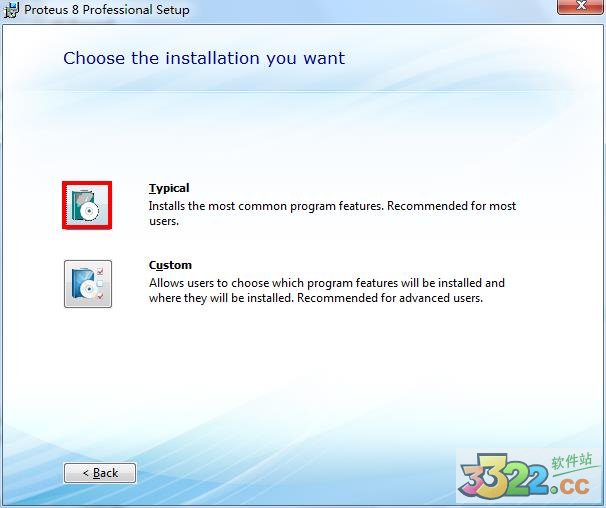
7、安装类型,选择typical,安装过程中会有杀毒软件阻止,允许即可。
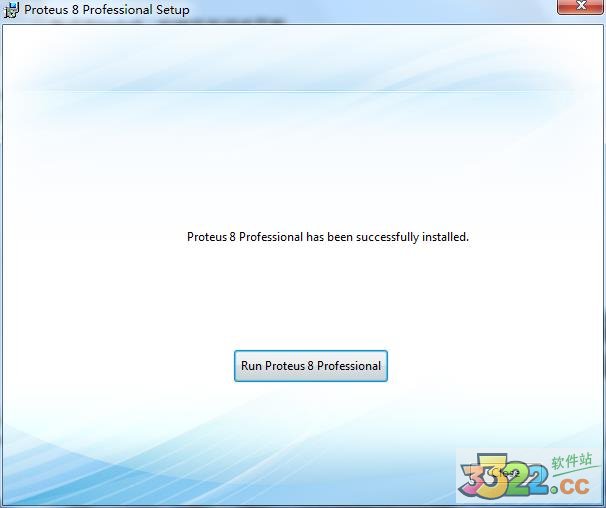
8、完成。
proteus8.4汉化
将汉化包中的文件解压缩到相应安装目录覆盖即可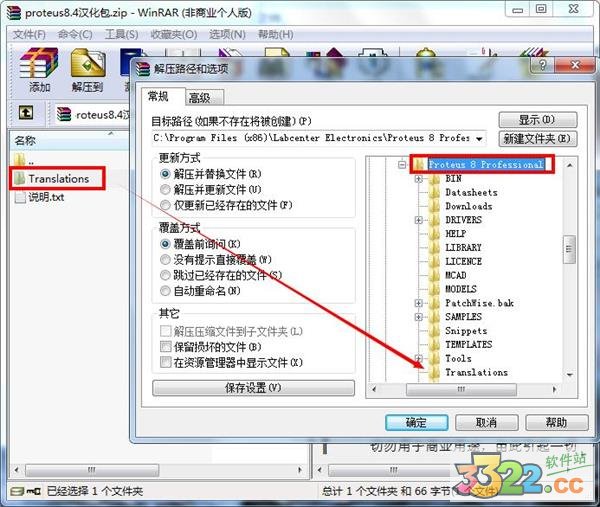
proteus复制dsn后提示source
1、鼠标右击DSN文件2、选择“打开方式”
3、勾选“使用以选择的程序打开这种文件”
4、选择“Proteus”,如果列表中没有Proteus,点击“浏览”
5、找到Proteus,确认
proteus怎么设置时钟信号
左边工具栏里那个圆形中间有个正弦符号那就是激励源。点进去,找到DCLOCK,放到工作区,双击它,在frequency(HZ)里就可以设你的时钟频率了新功能
1、智能原理图设计■丰富的器件库:超过27000种元器件,可方便地创建新元件;
■智能的器件搜索:通过模糊搜索可以快速定位所需要的器件;
■智能化的连线功能:自动连线功能使连接导线简单快捷,大大缩短绘图时间;
■支持总线结构:使用总线器件和总线布线使电路设计简明清晰;
■可输出高质量图纸:通过个性化设置,可以生成印刷质量的BMP图纸,可以方便地供WORD、POWERPOINT等多种文档使用。
2、完善的电路仿真功能
■proteus 8.4破解版混合仿真:基于工业标准SPICE3F5,实现数字/模拟电路的混合仿真;
■超过27000个仿真器件:可以通过内部原型或使用厂家的SPICE文件自行设计仿真器件,Labcenter也在不断地发布新的仿真器件,还可导入第三方发布的仿真器件;
■多样的激励源:包括直流、正弦、脉冲、分段线性脉冲、音频(使用wav文件)、指数信号、单频FM、数字时钟和码流,还支持文件形式的信号输入
■丰富的虚拟仪器:13种虚拟仪器,面板操作逼真,如示波器、逻辑分析仪、信号发生器、直流电压/电流表、交流电压/电流表、数字图案发生器、频率计/计数器、逻辑探头、虚拟终端、SPI调试器、I2C调试器等;
■生动的仿真显示:用色点显示引脚的数字电平,导线以不同颜色表示其对地电压大小,结合动态器件(如电机、显示器件、按钮)的使用可以使仿真更加直观、生动;
■高级图形仿真功能(ASF):基于图标的分析可以精确分析电路的多项指标,包括工作点、瞬态特性、频率特性、传输特性、噪声、失真、傅立叶频谱分析等,还可以进行一致性分析;
3、单片机协同仿真功能
■proteus 8.4破解版支持主流的CPU类型:如ARM7、8051/52、AVR、PIC10/12、PIC16、PIC18、PIC24、dsPIC33、HC11、BasicStamp、8086、MSP430等,CPU类型随着版本升级还在继续增加,如即将支持CORTEX、DSP处理器;
■proteus 8.4破解版支持通用外设模型:如字符LCD模块、图形LCD模块、LED点阵、LED七段显示模块、键盘/按键、直流/步进/伺服电机、RS232虚拟终端、电子温度计等等,其COMPIM(COM口物理接口模型)还可以使仿真电路通过PC机串口和外部电路实现双向异步串行通信;
■实时仿真:支持UART/USART/EUSARTs仿真、中断仿真、SPI/I2C仿真、MSSP仿真、PSP仿真、RTC仿真、ADC仿真、CCP/ECCP仿真;
■编译及调试:支持单片机汇编语言的编辑/编译/源码级仿真,内带8051、AVR、PIC的汇编编译器,也可以与第三方集成编译环境(如IAR、Keil和Hitech)结合,进行高级语言的源码级仿真和调试;
4、实用的PCB设计平台
■原理图到PCB的快速通道: 原理图设计完成后,一键便可进入ARES的PCB设计环境,实现从概念到产品的完整设计;
■先进的自动布局/布线功能:支持器件的自动/人工布局;支持无网格自动布线或人工布线;
■完整的PCB设计功能:最多可设计16个铜箔层,2个丝印层,4个机械层(含板边),灵活的布线策略供用户设置,自动设计规则检查,3D 可视化预览
■多种输出格式的支持:可以输出多种格式文件,包括Gerber文件的导入或导出,便利与其它PCB设计工具的互转(如protel)和PCB板的设计和加工
5、丰富资源
■proteus 8.4破解版可分享的仿真元器件资源:仿真数字和模拟、交流和直流等数千种元器件,有30多个元件库。
■proteus 8.4破解版可分享的仿真仪表资源 :示波器、逻辑分析仪、虚拟终端、SPI调试器、I2C调试器、信号发生器、模式发生器、交直流电压表、交直流电流表。理论上同一种仪器可以在一个电路中随意的调用。
■除了现实存在的仪器外,Proteus还分享了一个图形显示功能,可以将线路上变化的信号,以图形的方式实时地显示出来,其作用与示波器相似,但功能更多。这些虚拟仪器仪表具有理想的参数指标,例如极高的输入阻抗、极低的输出阻抗。这些都尽可能减少了仪器对测量结果的影响。
■proteus 8.4破解版可分享的调试手段 Proteus分享了比较丰富的测试信号用于电路的测试。这些测试信号包括模拟信号和数字信号。
proteus快捷键
F8:全部显示 当前工作区全部显示F6:放大以鼠标为中心放大
F7:缩小以鼠标为中心缩小
G:栅格开关栅格网格
Ctrl+F1:栅格宽度0.1mm 显示栅格为0.1mm,在pcb的时候很有用
F2:显示栅格为0.5mm,在pcb的时候很有用
F3:显示栅格为1mm,在pcb的时候很有用
F4: 显示栅格为2.5mm,在pcb的时候很有用
Ctrl+s:打开关闭磁吸 磁吸用于对准一些点的,如引脚等等
x:打开关闭定位坐标 显示一个大十字射线
m:显示单位切换 mm和th之间的单位切换,在右下角显示
o:重新设置原点 将鼠标指向的点设为原点
u:撤销键
Pgdn:改变图层
Pgup:改变图层
Ctrl+Pgdn:最底层
Ctrl+pgup:最顶层
Ctrl+画线:可以划曲线
R:刷新
+ -:旋转
F5:重定位中心
proteus怎么用?
1、proteus怎么仿真单片机?先用keil编译生成.hex文件,,,然后在proteus里画好电路图,,然后双击电路图中的单片机会出现一个对话框,然后把.hex文件加载进去即可
2、proteus怎么添加元件库?
把你需要添加的库文件解压,然后把文件的.LIB文件复制到根目录library下面。具体操作详解:
1.启动proteus,选择菜单system-->set path
2.看到你的proteus路径以后,把你添加的文件加入到下面的c盘的library文件里面
3.重新启动proteus,加载你刚刚添加的库文件,添加成功
3、proteus怎么画总线?
标号也是用LBL工具,在总线支线上要连接的两端支线上标上同一标号。
如果有连续标注,可以用快捷方法。
例如,要在总线2 端支线上标注P00~P07,可以这样:快捷键A,跳出一个Propty Assignment Tool对话框,在string里写上NET=P0#。然后鼠标移到需标处,单击,一个个移下去,就要连续标注。
5、proteus怎么画元件?
1.画元件的外形,添加注释
2.定义元件的针脚
3.定义元件的PCB封装
6、proteus怎么读?
英[?pr??ti:?s]
美[?proti?s]
下载体验