
SigmaPlot 14破解教程
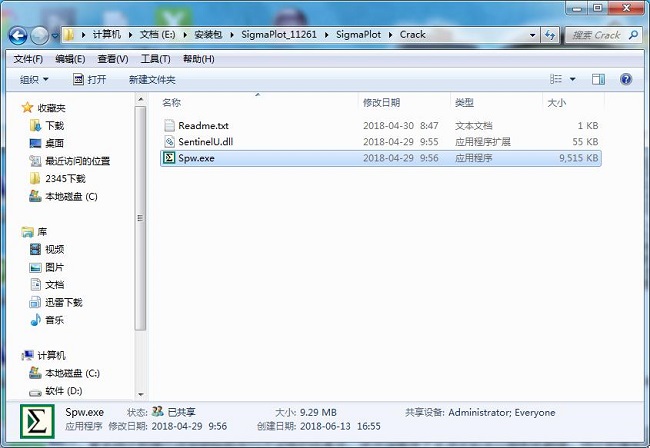
1、安装好软件后先不要运行软件,回到刚才下载的数据包中将文件夹“Crack”中的破解文件“SentinelU.dll”和“Spw.exe”一起复制到软件的安装目录中:C:\Program Files (x86)\Sigmaplot\SPW14,在出现的文件复制界面上点击“复制和替换”即可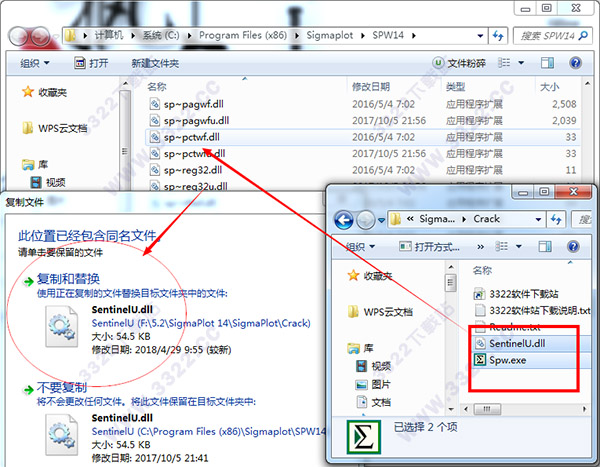
ps:选中软件桌面快捷图标—单击鼠标右键—属性—打开文件按位置。
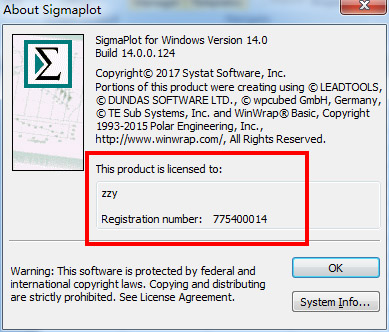
2、再回到桌面鼠标双击“SigmaPlot 14”的快捷图标打开,你会发现软件已经变成注册版本了,这样你就可以免费使用了,破解完成
SigmaPlot 14新功能
1、图形特征,图表页面上的实心箭头2、增加了缩放级别之间的切换-现在Ctrl + 3在当前缩放和100%之间切换
3、在图形属性的数据插入中,除了“结束”之外,现在还显示实际的行号,采样范围还显示了最后一个行号以及词尾,例如:end(5),添加了一个关闭左键单击选择的迷你工具栏的选项。该选项位于主按钮\选项\页面中
4、在功能区上的“图形”选项卡中添加了抗锯齿按钮
5、改进了颜色方案对话框的用户界面。让它更容易到达这个对话框
6、在图回归对话框中的“每一条曲线”选项,自动开启执行上只有一个数据集或元组创建打印回归时上。这为常用程序节省了一个步骤
7、更多统计数据已添加到绘图回归对话框的结果中,该对话框用于多项式拟合以图形化数据。统计数据包括模型绩效度量R2,调整R2,估计的标准误差和Akaike信息标准。除了标准误差和参数的置信区间外,还有这些。已添加一个控件来更改显示结果的小数位数
8、改进了从“分析”选项卡创建结果图的访问权限。将创建结果图添加到图形页面的右键菜单中。分享了一次创建多个结果图的功能。散点矩阵图用于显示某些统计测试的结果,支持从10到40个变量。修改图形的右键菜单并绘制选择以添加图形属性
9、在Analysis选项卡的Graph Analysis面板中将Linear Regression命令重命名为Plot Regression。名称更改也在对话框中进行,工具提示文本也已被修改,改进了符号的用户界面,以包含特殊符号和文本的更多选项
10、将Graph选项卡上的Graph Additions面板的名称更改为Manage Plots。使用鼠标在“创建结果图”对话框中启用多项选择,这可以防止用户不得不重复打开对话框来创建结果图。列表框的键盘行为与以前相同,因此只能选择一个项目
11、改性许多结果的曲线图对于包括属性的变化:轴线厚度,刻度标记的厚度,绘图线的厚度,线的颜色方案,线型,符号大小,符号边缘厚度。
12、增加了RGB和RGB压缩TIFF文件的灰度图像选
13、在图形/图形页面功能区选项卡上添加了一个模板按钮
特别说明
提取码:u168
下载体验