
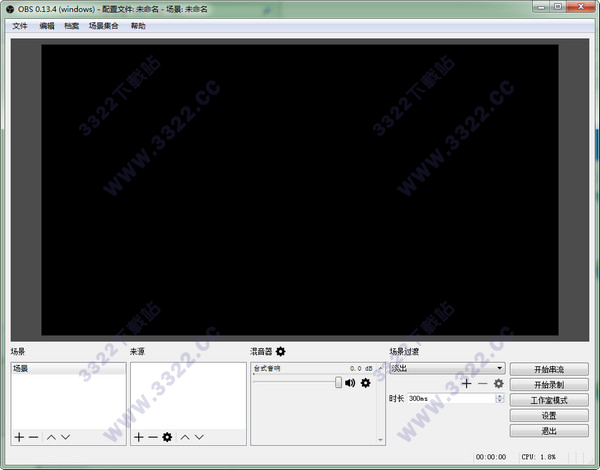
安装教程
1、从知识兔下载完软件压缩包资源之后,将其解压出来,会得到一个名为“OBSStudio1903”的文件夹,将其打开,里面有一个名为“OBS-Studio-19.0.3-Full”的可运行程序文件,双击打开运行它
2、之后就会看到一个安装向导页面了,第一个向导介绍知识兔不必过多的去研究,直接点击“Next”按钮进行下一个安装步骤的操作
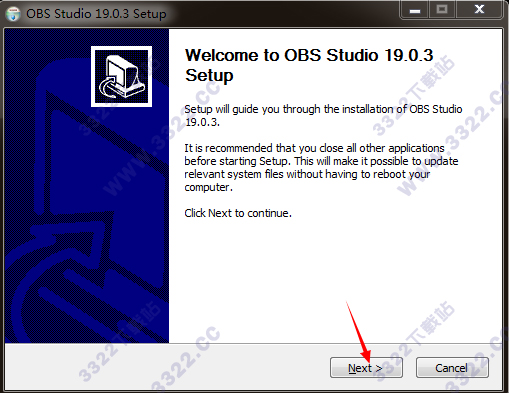
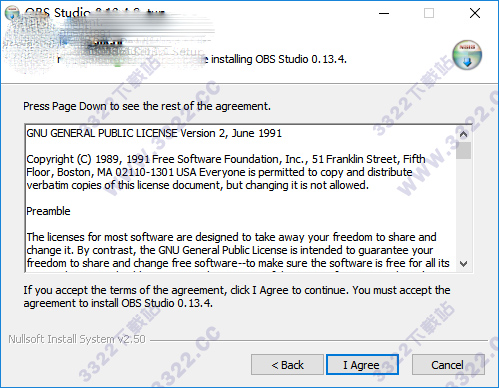
3、接下来是一份关于软件安装使用的协议,在这里的图片可以看到,其实知识兔除了接受这条协议以外,再要不就是选择取消,根本无法继续,这意味着如果知识兔要进行安装使用这款软件的话,那就必须是要接受这个协议的,知识兔点击“I Agree”进入下一步的安装步骤吧
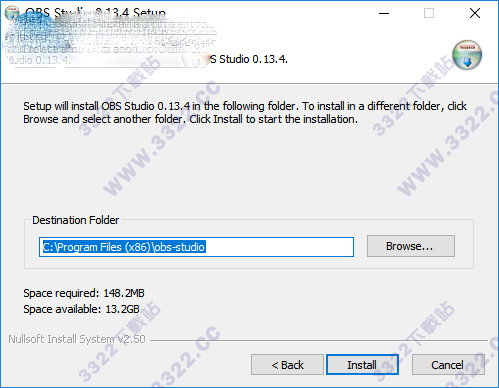
4、之后是软件安装目录,在这里知识兔小编要给大家科普一个小知识,由于在国内大多数用户在安装电脑系统时都是将操作系统安装在C盘盘符下的,那么C盘即为系统盘,所以C盘系统盘内不宜存放过多的软件程序,否则你的电脑系统将会越来越卡,越来越慢,所以在这一步,知识兔点击“Browse...”按钮,即可更改软件的安装目录,使其不会默认的安装在C盘系统盘,一切都配置完成之后,点击“安装”进入下一步的安装步骤吧
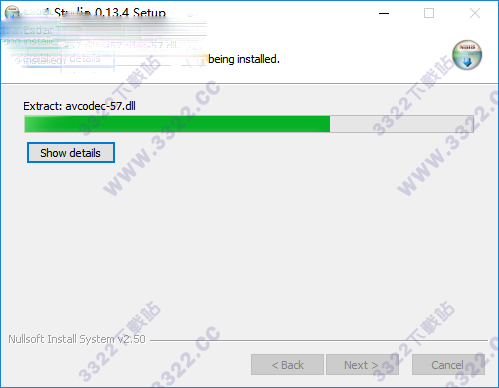
5、这时就请耐心的等待安装文件释放完成吧
使用教程
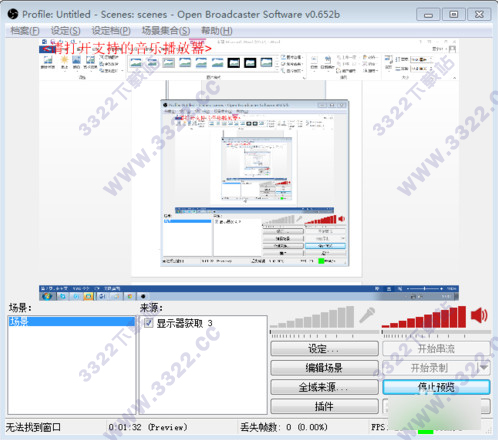
1、两个红色条,左侧代表麦克风输出音量,右侧代表声音输出音量,单击红条可调整输出音量,单击图标可直接静音该设备。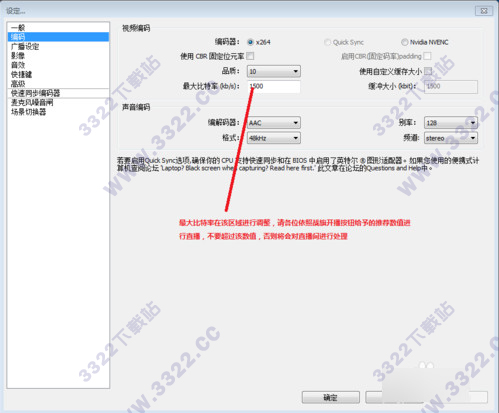
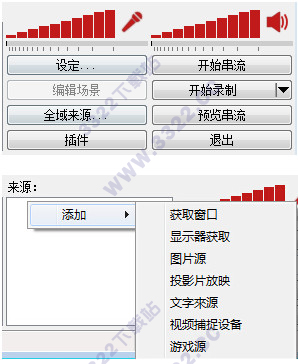
2、最大码率等编码设置
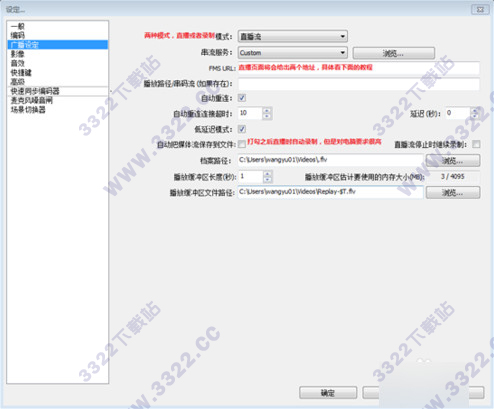
3、广播设置
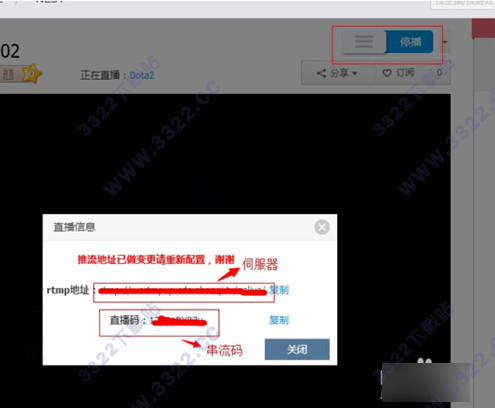
4、FMS URL 串流码获取地址如下:(上下对应填写复制进去)
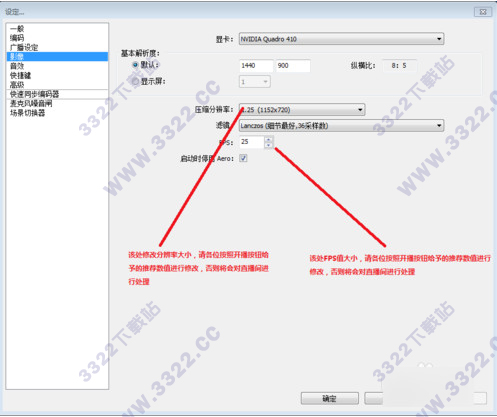
5、分辨率、帧率(fps)等设置
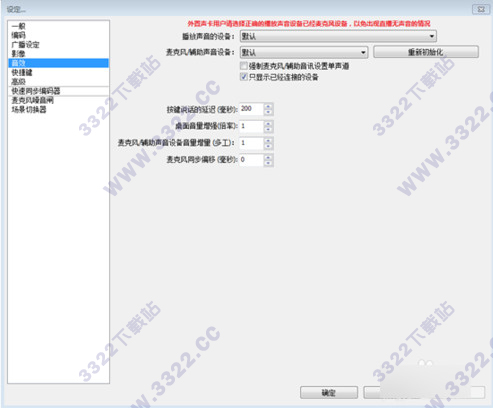
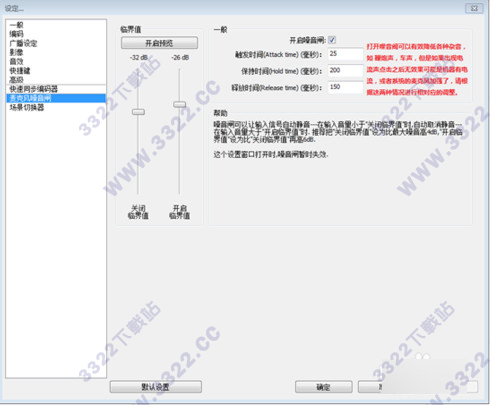
6、音效设置
7、麦克风设置
8、OBS界面傻瓜快速上手设置(lol)
9、添加完毕后,进入游戏读取画面在按照上面的步骤,添加一个游戏源就可以了,保证服务器和串流码填写正确后,选择开始串流,进入游戏后,把图像改为无边框或全屏模式。
功能特色
1、编码使用H264(X264)和AAC。2、支持英特尔快速同步视频(QSV)和NVENC。
3、无限数量的场景和来源。
4、MP4或者FLV文件输出。
5、基于GPU的高性能游戏流媒体游戏捕获。
6、支持DirectShow捕获设备(摄像头、采集卡、等)。
7、Windows8操作系统高速监控捕捉支持。
8、双线性或lanczos3重采样。
注意事项
1、对于初学者来说,程序自带一个更加动态的API,允许开发人员创建自己的插件,让他们能有在流媒体体验一个更有效的控制。此外,Studio版本,您可以包含更多类型的文件到流,如音频输入和输出捕获,显示捕获,图像和浏览器2、最值得注意的区别是工作室模式,使您可以比较场景和定制,只需点击几下转换。值得一提的是,这两个应用程序允许您记录从各种来源的视频和文本整合,媒体,桌面录制,捕捉游戏或网络摄像头流进的内容。
下载体验