
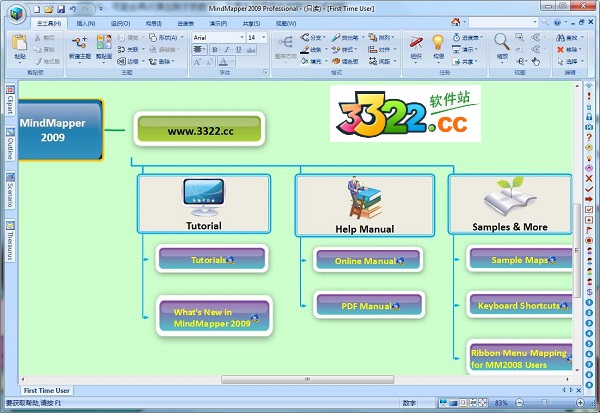
安装教程
1、解压安装包,双击“MM2009官方原版英文版安装程序.exe”开始正式的安装,自动弹出安装界面点击Next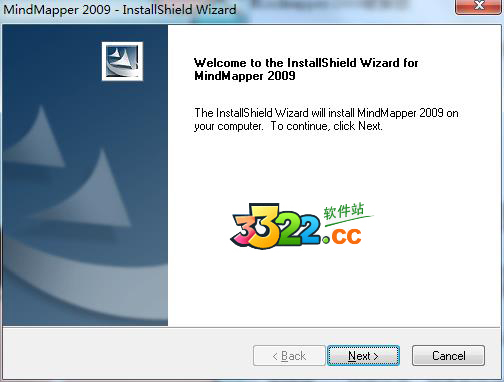
2、点击Yes,至于协议的内容是否要浏览用户自行决定
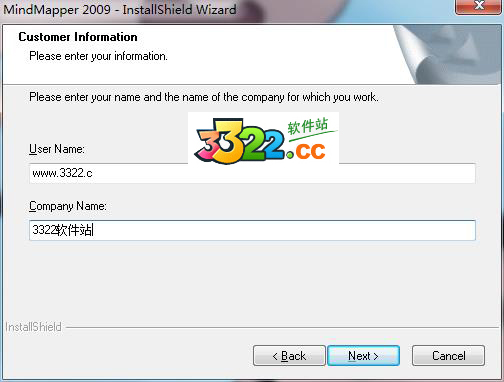
3、输入用户信息,可按如下输入1)User Name:www.32r.com,2)Company Name:知识兔,完成信息输入点击Next
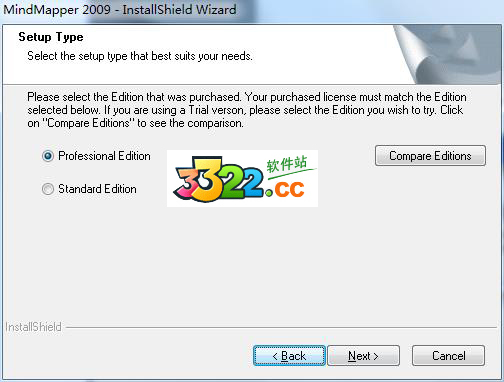
4、勾选“Professional Edition”专业版,并点击Next
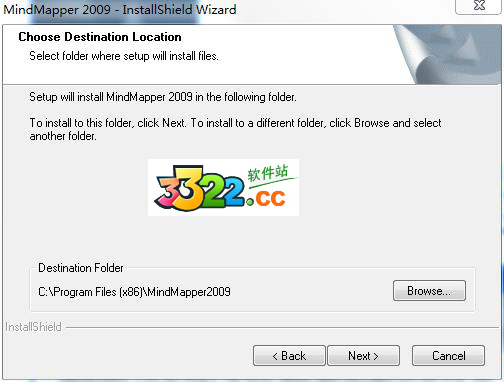
5、选择Mindmapper2009安装路径,默认路径为C:\Program Files (x86)\MindMapper2009,可默认或点击Browse更换路径,并点击Next
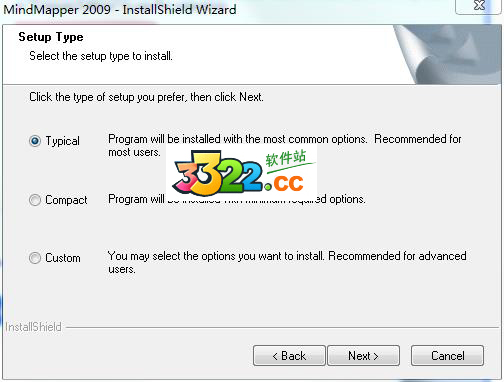
6、这里一定要勾选“Typical”完整版,专业人士可点击“Custom”自定义进行功能安装,完成选择点击Next
7、建议默认,并点击Next
8、开始正式的安装,并等待安装完成开始下一步的破解和汉化
破解教程
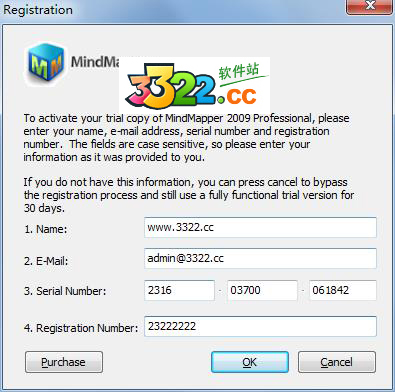
一、解压“keygen.rar”,将里面的“keygen.exe”复制粘贴到软件安装目录中,默认路径为C:\Program Files (x86)\MindMapper2009二、双击运行注册机,输入如下信息:
1.Name:www.32r.com
2.E-Mail:该邮件地址已受到反垃圾邮件插件保护。要显示它需要在浏览器中启用 JavaScript。
3.Serial Number:2316-03700-061842
4.Registration Number:随意输入任何数字
完成以上信息输入,点击OK
三、弹出一栏数字,将其记录,如知识兔小编的就是528944953,完成记录点击确定
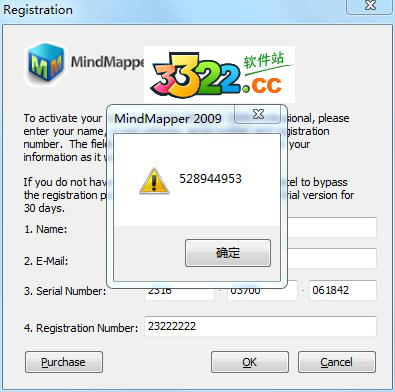
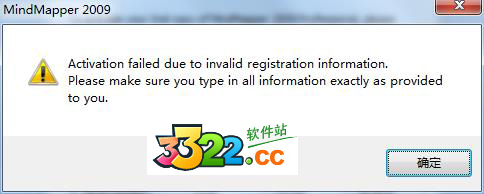
四、弹出提示框,点击确定
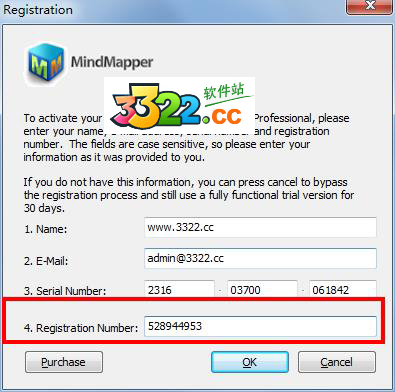
五、将刚才记录的数字,再次填入到注册机信息栏中的“Registration Number”中,完成输入点击OK
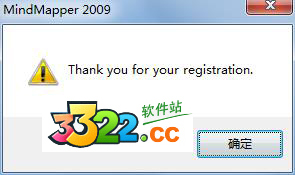
六、可能会再次弹出刚才的数字,无需多管等待片刻即可完成破解
汉化教程
1、解压“mindmapper2009汉化包.rar”,将其中的“MM.exe”复制到软件安装目录,粘贴并替换同名文件,默认路径为C:\Program Files (x86)\MindMapper2009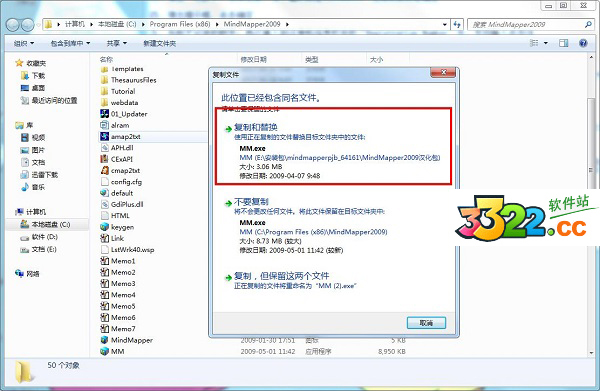
2、完成汉化
功能特色
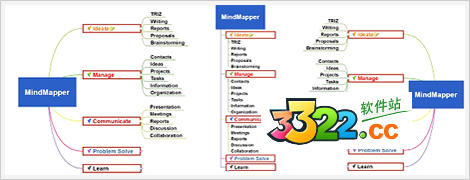
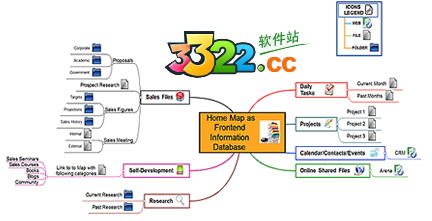
一、导图绘制与导航MindMapper软件具有19种不同的导图结构,并附有24种风格。主题可以通过按空格键或简单的打字来进行创建。这些主题可以很容易地通过拖放来重新排列,预定义样式可用于视觉增强,图像可从其他来源导入,且图标可用于标记
二、交流
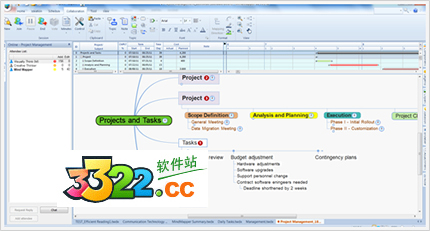
在实时或延迟时间与其他人合作,可免费供10用户使用一个在线合作会议。一个专门的协作服务器也可以部署在任何组织。轻松邀请他人合作创建一个会话链接。创建、分享、和别人共同编辑导图;带着明确的议程和目标,更好的组织会议;通过头脑风暴挖掘灵感。您也可以添加超链接或附加文件和大家共享
三、管理
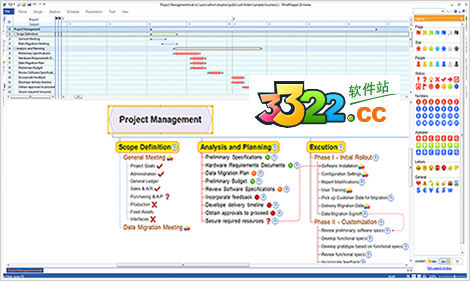
任何规模的项目可以很容易地应用MindMapper进行设想、计划、执行和完成。甘特图可以记录任务进度和完成率。您还可以定义和分配资源、插入附件和导出到MS Project
四、应用
1.超链接——链接文件、网页和文件夹
2.附件——嵌入文档于导图文件
3.导图文件夹——创建硬盘驱动器的文件夹结构图
4.提取主题——基于条件的过滤主题
5.使用MindMapper,任务可以更有效地、并及时以视觉形式进行管理。任务导图可以转换为比较熟悉的表格格式,或转化为看板
五、学习
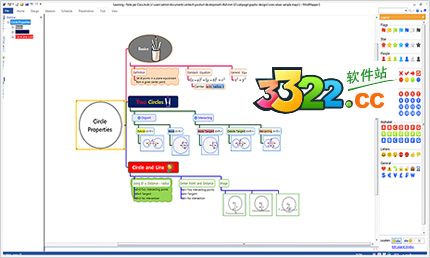
F6自动粘贴功能可以方便用户从互联网或文档快速捕捉文本并插入导图。您可以轻松捕捉屏幕,输入一个方程或特殊字符,以及:
1.插入表格或图表
2.画关系或联络线以使关联
3.使用边界调用主题
4.用便利贴做笔记
5.打开笔特征以突出文本
六、头脑风暴与问题解决
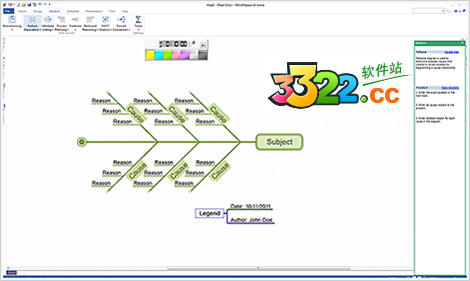
MindMapper可以进行定时的头脑风暴会议,小组相关的想法,并将它们附加到预定义的类别。除了主要的头脑风暴的特征,MindMapper还有其他七种头脑风暴法:
1.联想反应
2.属性列表
3.过程规划
4.原因及影响
5.逆向思维
6.优势,劣势,机会,威胁(SWOT)分析
7.强制连接
七、其他特征
1.参与者统计-显示每个用户他们创造了多少主题
2.拆分协作导图-关闭主题,创建另一个协作导图
3.投票-让用户实时决定选择
4.几分钟-以微软文字处理软件格式创建协作会议汇总或会议纪要
5.主题权限-协作会话的组织者可以为每个主题设置读/写权限
6.公共聊天和私人聊天-参与者可以群聊,也可以私聊
使用技巧
一、从系统左上图标或按ctrl+shift+n,可以打开新建文件窗口,其中有很多模版和例子供参考选用二、输入一个主题后,如果要输入它的分支,可以按空格,系统自动添加一个新的分支,也可以直接输入分支内容,系统自动作为子分支添加到该主题下
三、快速添加多个主题有几种方式:
1.按shift+数字n,则系统自动在当前选中主题周围添加n个分支/
2.按ctrl+空格,系统弹出如下窗口,可以在其中输入多行文字,输入完后,系统自动将他们作为子分支添加在当前选定的主题上,如果输入文字时候有的文字前面有空格,则它们作为上面文字的子主题,这样可以快速输入
四、快速从别的程序中拷贝内容到思维导图中做为主题:
1.按insert选项签中的自动复制模式进入自动复制模式,然后无论在其它什么程序如ie,word等等中,用鼠标选中的内容,自动当作当前主题的子分支添加到思维导图软件中
2.也可以按f6进入或退出自动复制模式
五、浮动主题,在导图中可以输入任意个浮动主题,即其与页面中心主题可以没有联系。可以采用插入float topic的方式来插入。或者直接用鼠标在背景上点击后,即可在鼠标位置输入浮动主题
六、Double click left or right sizing handles to remove extra horizontal spaces
Double click up or down sizing handles to remove extra vertical spaces
七、针对主题可以加notes,按f3按钮或按notes按钮可以为主题加文本或图片备注
八、放大或缩小导图可以通过键盘上的 = 号或 - 号
九、Roll Down、 Roll Up可以用来将思维导图的某个topic下局部分枝压缩或展开
十、可以选择某区域后点击鼠标右键用print area 将该区域打印,或者选择某个主题后 点击鼠标右键选则Division Print,则只打印该主题下面涵盖的分支
删除主题图片方法
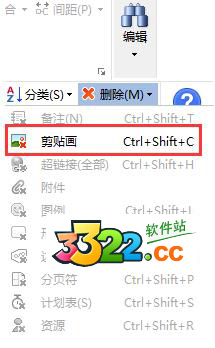
方法一点击【首页】中的编辑工具栏,删除下拉框中的选项,有“剪贴画”可选,点击即删除选中主题里的图片
方法二
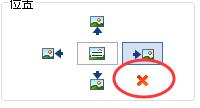
点开界面右侧的剪贴画面板,下方“位置”选项处,有删除键可点击
方法三
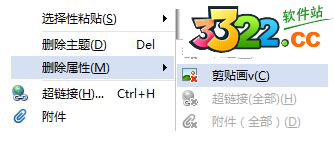
直接右击想要删除MindMapper剪贴画的主题,选择删除属性→剪贴画,即可删除
方法四
快捷键Ctrl+Shift+C,可快速删除选中主题中的剪贴画
下载体验