

软件功能
1、支持pipenv——Pipenv简化了应用程序的依赖关系管理。当您使用Pipfile打开项目时,该软件将自动创建一个pipenv,并且可以轻松地使用pipenv创建新项目。2、快速文档是新的和改进的——想尝试一个令人兴奋的新图书馆,但不是整天都在阅读文档吗? PyCharm的快速文档现在更好看,更易于阅读。按Ctrl-Q(macOS上的Ctrl-J)可以直接在编辑器中查看所需的文档。
3、pytest灯具和pytest-bdd PRO——Pytest使您的代码测试变得轻而易举。在该软件中,知识兔使用BDD和夹具的代码智能升级了知识兔的Pytest支持。社区版和PyCharm 2018.2专业版均分享固定装置,获得PyCharm专业版支持BDD。
4、reST预览——您可能已经看到PyCharm(带插件)如何向您显示Markdown文档的外观。此功能以及更多功能现在可用于reStructuredText。
5、Attrs支持——您是否阅读过Python 3.7中令人兴奋的新Dataclasses,但您无法升级您的项目? attrs库为任何Python版本分享了这些功能(以及更多功能)。
6、代码洞察力改进——PyCharm旨在帮助您更快地编写更好的Python代码。这就是知识兔进一步改进代码洞察力的原因:它现在检查更多类型提示,并检查您是否正在等待异步代码中的函数调用,并分享快速修复。
7、多个GitHub帐户支持——您是否定期使用多个GitHub帐户? 该软件使它们之间的切换更加方便。
8、“日志”选项卡:多个选项卡和差异预览——不了解历史的人注定要重蹈覆辙。通过在多个选项卡中对其进行切片和切块,知识兔可以更轻松地从项目的历史中学习。
9、仅创建查询计划图表——SQL是一种功能强大的语言,允许您以多种复杂方式查看数据。要使您的应用程序保持高效,请检查您的查询计划。在PyCharm 2018.2中,您可以直观地检查需要调整查询的位置或添加索引。
10、浏览器中运行的代码的代码覆盖率:仅查找未使用的代码——代码维护通常不是开发人员最喜欢的任务。删除未使用的代码可以使作业更快,并让您更快地完成任务。 PyCharm现在可以帮助您找到未使用的客户端JS代码。
11、只为Angular PRO分享更快的索引——性能是一个重要的主题,知识兔很高兴地宣布,将新的Angular项目编入索引的速度是现在的两倍。
12、许多新的意图和重构,例如Extract React Component PRO——对PyCharm 2018.2充满信心地重构JavaScript:提取React组件,实现接口,为枚举上的TypeScript switch语句生成案例等等。
13、仅限Vue事件和事件修饰符的代码完成——大多数Vue模板都会附加事件代码。 PyCharm现在可以更轻松地将处理程序连接到正确的事件。
14、智能Python支持——通过智能代码完成,代码检查,动态错误突出显示,自动修复,以及所有主要Python实现的自动代码重构和丰富的导航功能,享受出色的编码帮助。
15、智能跨技术支持——除了Python之外,Pycharm还支持JavaScript,CoffeeScript,TypeScript,HTML / CSS,Cython,模板语言,AngularJS,Node.js等。
16、Web开发框架——PyCharm为现代Web开发框架分享了特定于框架的支持,例如Django,Flask,Google App Engine,Pyramid和web2py。
17、远程开发功能——使用远程解释器,集成的ssh终端,Docker和Vagrant集成在远程主机或虚拟机上运行,调试,测试和部署应用程序。
18、内置开发人员工具——开箱即用的一套惊人的工具:集成的调试器和图形测试运行器;内置终端;与Git,SVN和Mercurial集成;内置的数据库工具和SQL支持。
19、可定制和跨平台的IDE——PyCharm可在Windows,Mac OS或Linux上使用单一许可证密钥。享受精心调整的工作空间,可自定义颜色方案和键绑定,并分享VIM仿真。
PyCharm 2018.2破解版特色
1、更好的软件编辑方式,可以显示多个项目建立2、软件有一个项目管理区域,在启动软件的时候会提示您新建项目的类型
3、项目编辑完毕的文件保存地址自己设置
4、分享多种开发语言,兼容常用的语言类型
5、编辑器中的 Ctrl + W (扩展选择) 在插入符号中选择单词, 然后选择源代码的扩展区域。
6、例如, 它可以选择一个方法名称, 然后调用此方法的表达式, 然后是整个语句, 然后是包含块等等。
7、还可以通过双击编辑器中的目标区域来选择插入符号和源代码扩展区域中的单词。
8、提取变量重构有助于简化代码中复杂的语句
9、代码 |移动语句上/下操作对于重新组织文件中的代码行非常有用, 例如, 用于使变量声明更接近变量用法。
10、要查看文件中更改的本地历史记录, 请调用本地历史记录 |从上下文菜单显示历史记录。您可以浏览不同的文件版本, 查看差异并回滚到以前的任何版本。
使用说明
1、Pycharm 可以在一个窗口中处理多个项目。若要在同一个窗口中打开已打开的项目, 请在 "文件" 菜单上选择 "打开", 然后在 "打开项目" 对话框中, 选择 "在当前窗口中打开" 选项。并选中 "添加到当前打开的项目" 复选框2、若要快速打开编辑器中的任何类, 请按 ctrl+ N (导航类) 并开始键入类的名称。从出现的下拉列表中选择类
3、代码完成功能使您可以快速完成代码中的总会类语句, 例如, 开始键入类名并按 ctrl+ 以完成它。当有多个选项可用时, 它们会显示在查阅列表中。
4、按 ctrl+空格 两次调用的代码完成功能的特殊变体允许您完成任何类的名称, 无论它是在当前文件中导入的还是不输入的。如果该类不是导入的审核。自动生成导入语句
5、通过在符号的名称或在代码中使用并按 Alt+F7 (在弹出菜单中查找用法), 可以快速查找整个项目中使用特定类、方法或变量的所有位置。
6、若要导航到代码中某个位置使用的类、方法或变量的声明, 请将插入符号放在用法上, 然后按 ctrl+ B。您也可以单击鼠标按惯例, 按下 Ctrl 键可跳转到声明。
7、您可以使用 Ctrl+F12 在当前编辑的文件中快速导航 (导航 |文件结构)。
8、它显示当前类的成员列表。选择要导航到的元素, 然后按 enter 键或 F4 键。
9、若要方便地查找列表中的项目, 请开始键入其名称。
10、您可以轻松地重命名本地变量, 并自动更正使用它们的所有位置。
11、若要尝试此项, 请将插入符号放在要重命名的变量上, 然后按 Shift+F6 (重新构 |重命名)。在出现的弹出窗口中键入新名称, 或选择建议的名称之一, 然后按 enter。
12、使用代码完成时, 可以接受在弹出列表中使用 Tab 键的当前突出显示的选择。
13、与接受 Enter 键不同, 所选名称将覆盖插入符号右侧的其余名称。这对于将一个方法或变量名替换为另一种方式尤其有用
14您知道可以在编辑器和 PyCharm 的工具窗口中关闭选项卡, 而无需实际使用上下文菜单命令吗?将鼠标光标指向要关闭的选项卡就足够了, 然后单击鼠标中键, 或者只使用 Shift + 单击组合。
15、要在任何视图 (项目视图、结构视图或其他) 中快速选择当前编辑的元素 (类、文件、方法或字段), 请按 Alt+F1
安装方法
1、下载软件,点击pycharm-professional-2018.2.exe启动安装,这里提示软件的安装界面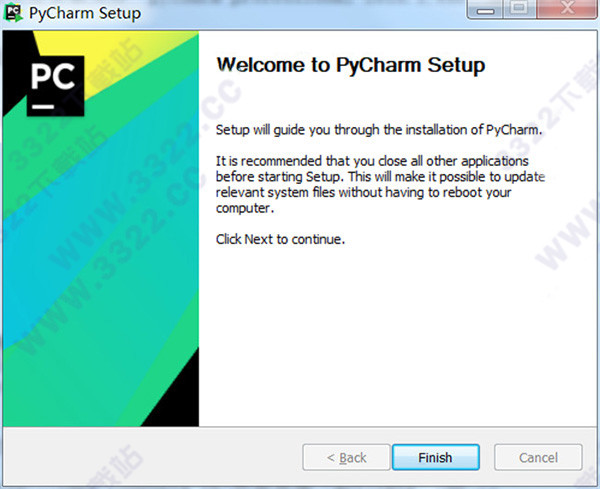
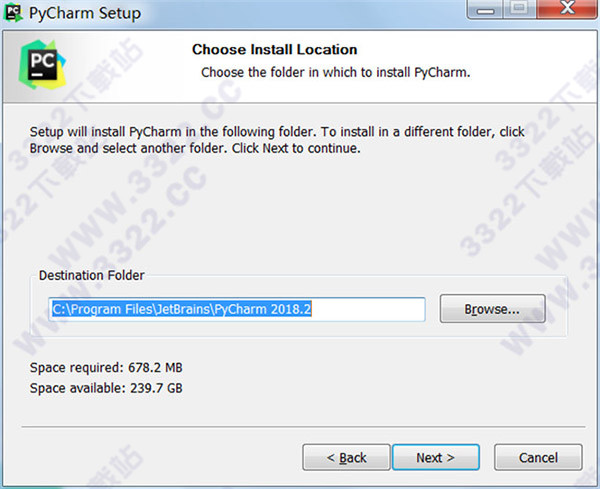
2、显示软件的安装地址C:\Program Files\JetBrains\PyCharm 2018.2
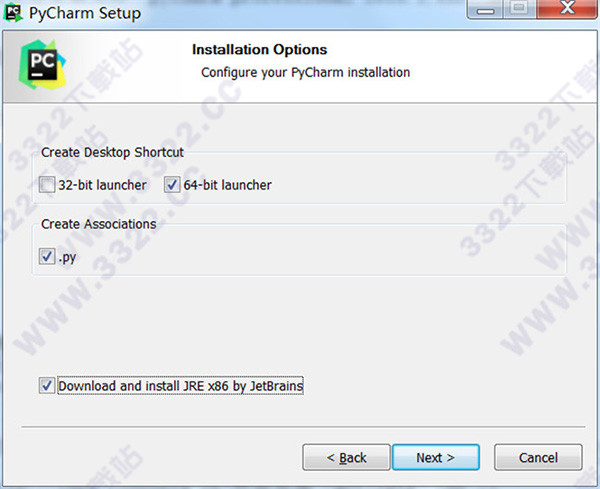
3、您可以选择软件的安装版本,知识兔小编选择的是64位
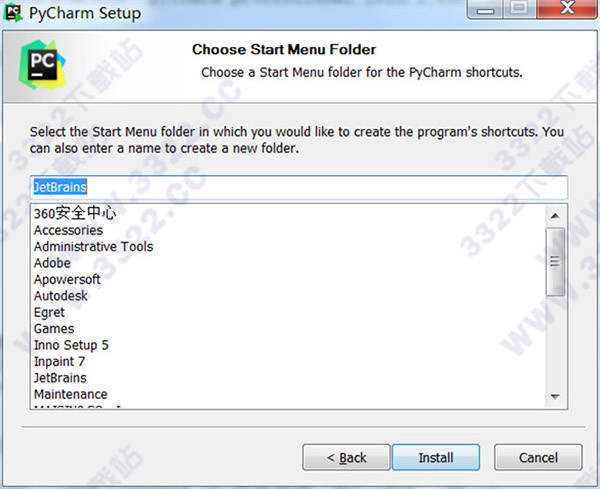
4、设置一个快捷方式,名字默认是JetBrains
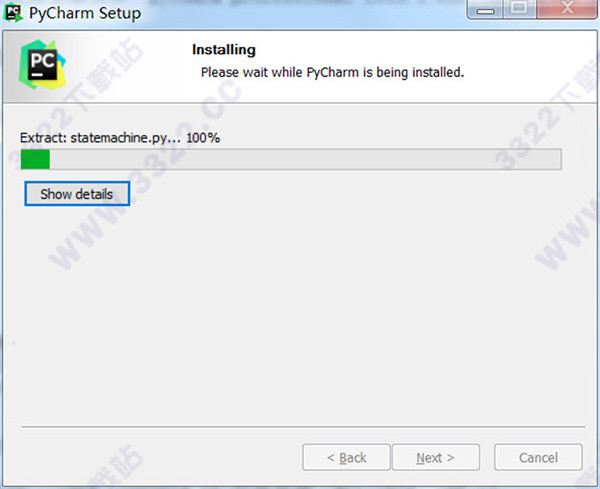
5、提示安装进度,等待安装完毕
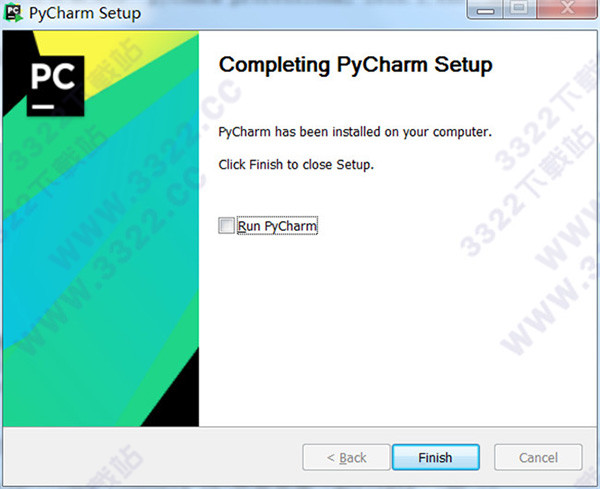
6、提示软件安装成功,点击finish退出软件就可以了
安装激活方法
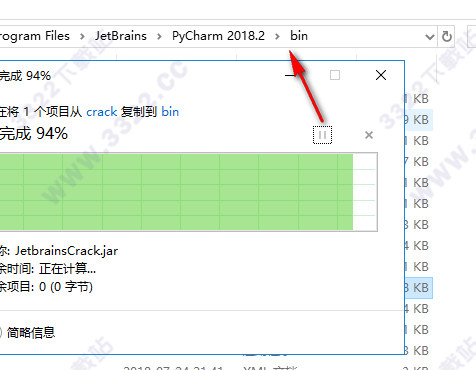
1、软件是有补丁的,打开补丁文件夹,复制JetbrainsCrack.jar到软件的安装地址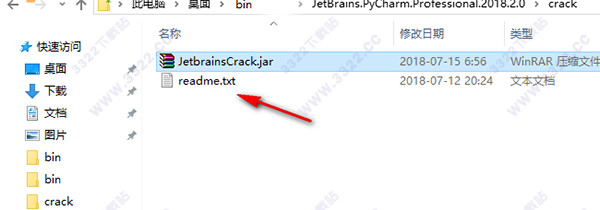
2、复制的补丁是C:\Program Files\JetBrains\PyCharm 2018.2\bin
3、在地址找到两个文件夹,右键选择打开方式,通过记事本打开pycharm.exe.vmoptions
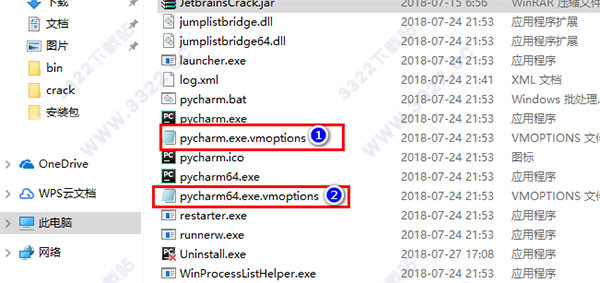
4、分别在两个文件后面添加:-javaagent:C:\Program Files\JetBrains\PyCharm 2018.2\bin\JetbrainsCrack.jar
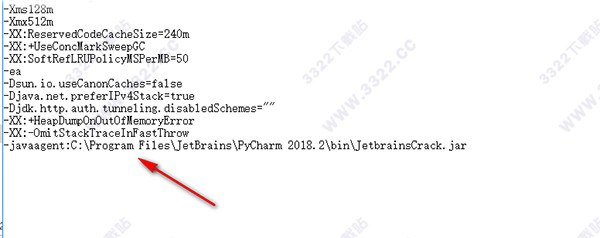
5、点击保存,回到桌面,打开软件

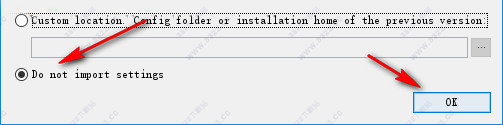
6、直接点击OK进入界面的设置
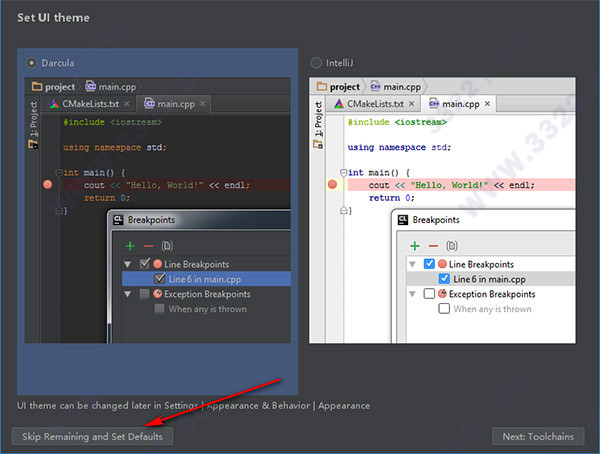
7、根据软件的提示设置工作的界面,直接点击最下方的英文跳过设置
8、根据下图的选项,复制注册码到输入界面
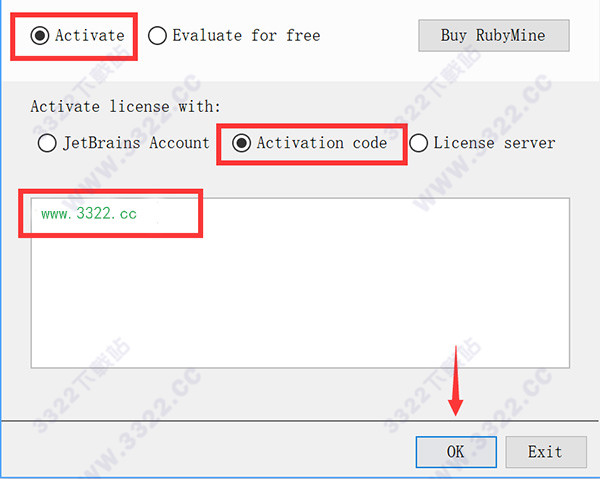
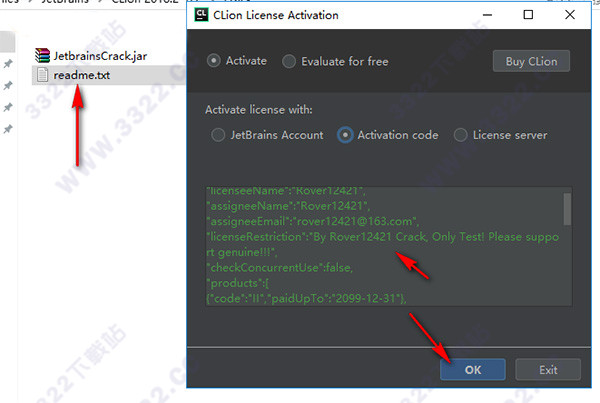
9、注册码就在您下载的破解文件“readme.txt”
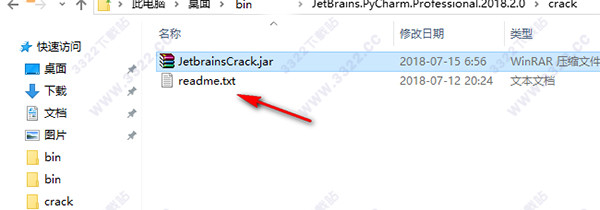
10、复制完毕注册码,点击OK,软件自动激活
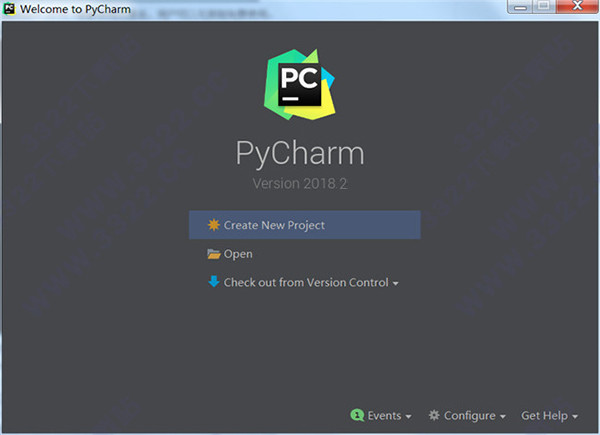
11、如图所示,现已完成激活
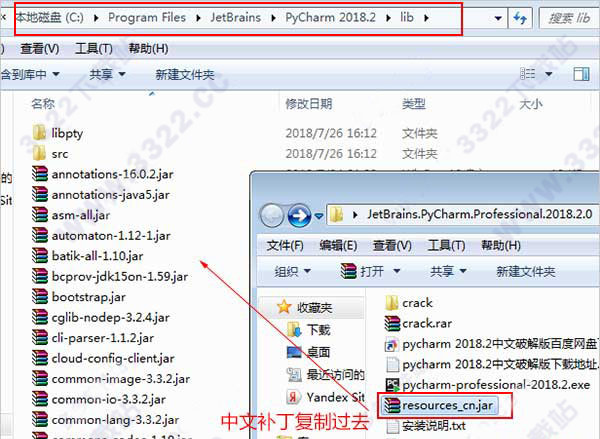
12、软件默认为英文界面,知识兔打开安装目录下的“lib”文件夹,将原来的resources_en.jar英文版文件删除,再将pycharm 2018.2汉化包文件“resources_cn.jar”复制入内即可,默认安装路径为C:\Program Files\JetBrains\PyCharm 2018.2\lib
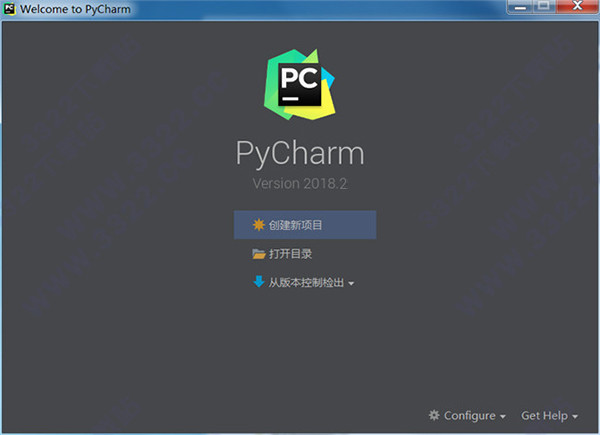
13、再次打开软件,成功安装。
下载体验