

安装教程
准备工具:虚拟机vmware或者virtualbox,emindos4.0 光盘镜像1.这里知识兔以安装完成虚拟机为前提,iso镜像准备好的情况下进行的。首先添加虚拟机,典型设置即可,一直下一步到启动系统。然后进入磁盘分区操作。直接默认即可。
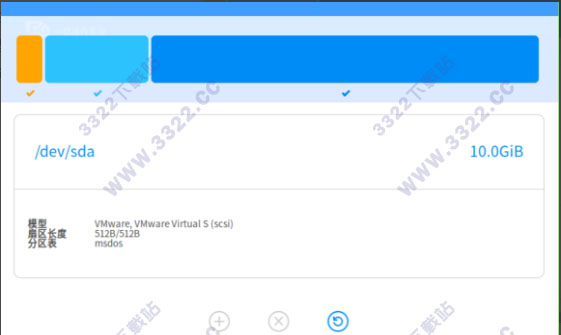
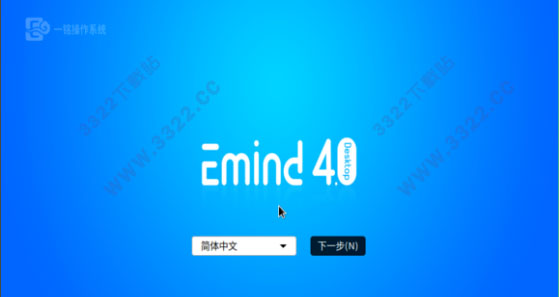
2.稍等片刻,会进入如下界面,出现开机登陆界面。点击简体中文安装即可,一直下一步即可。
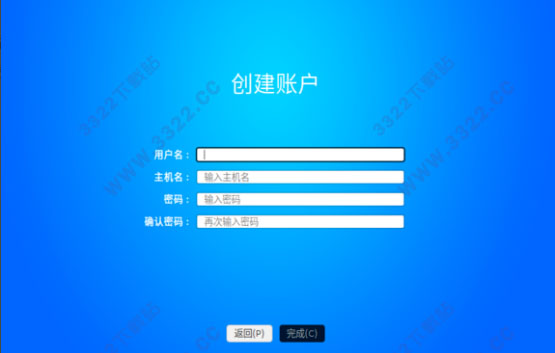
3.然后设置用户名和密码等信息。进入下一步,等候3分钟,系统就安装好了。
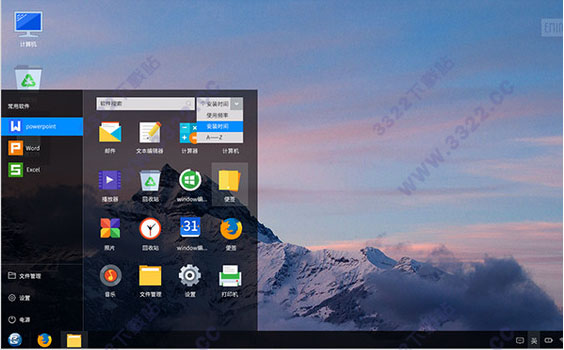
4.重启系统后,知识兔进入到桌面啦,是不是感觉非常的完美。那就尽情体验吧!
系统功能介绍
开始菜单“一切美好 源于开始”开始菜单可以进行对所有EmindOS系统已成功安装的应用程序进行查找并启动,海量应用看花眼?也可通过关键词搜索,更快捷的找到你的所爱。
任务管理
EmindOS任务栏可快速启动相关程序,在打开多任务时,可进行快速切换。任务栏具有“沉浸模式”,当启动该模式应用程序界面将占据整个屏幕,系统将自动隐藏任务栏,当需要任务栏时将鼠标滑向屏幕下方便可唤醒任务栏,增加大屏体验。

应用窗口
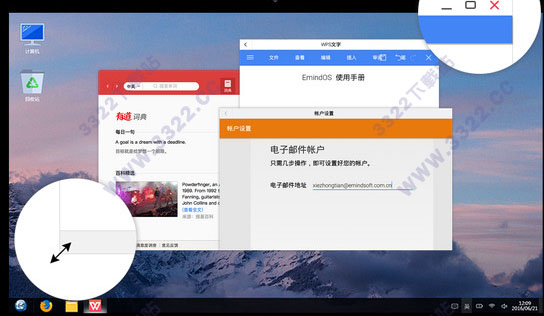
EmindOS相比于传统的Android系统,可实现电脑多窗口,支持边聊天边视频或双文档对比等,相对于双窗口之间的切换,使用更便捷,办公更高效,多窗口设计 标题栏 自由拉伸窗口
通知中心
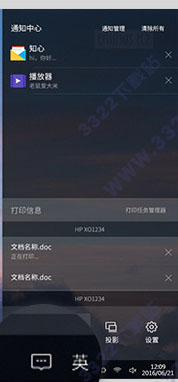
为提升大屏幕用户的操作体验,相比于传统的Android系统,EmindOS支持多窗口、多任务的操作。用户可以通过点击任务栏的右下角“通知”图标,可批量管理通知消息。
账号体系
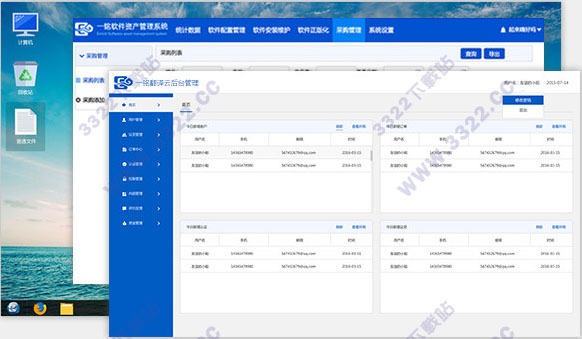
“一体化账号体系”打造极致的用户体验,让每个人都能简单的使用知识兔的产品,不去维护令人烦恼的多个账号密码,EmindOS的产品团队经过大量的市场调研并为用户推出了一体化账号体系,一个账号便可体验知识兔为您分享的众多产品,希望知识兔的努力可以“面向大众,惠及人人”。
文件管理
EmindOS文件管理器是一款功能强大的本地和网络文件管理器,可以在本地、局域网共享、浏览、传输、复制、粘贴、解压缩、重命名等文件和文件夹。智能辨别多格式文件类型进行分类管理,更快更准确找到所需文件,支持在文件管理器中直接查看云盘文件,是一款功能强大,操作简便的办公助手。
应用商店
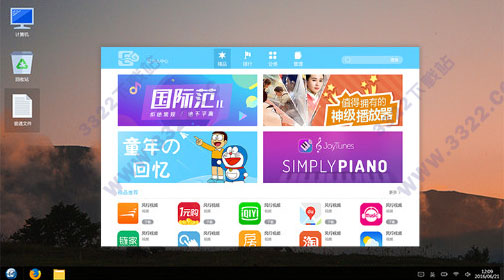
EmindOS自己的应用商店,可以在应用商店里安装自己喜欢的应用程序,海量应用瞬间唾手可得。除此之外,EmindOS应用商店对商店中应用有着极其严苛的要求,为用户负责、为产品负责。
特色
1.EmindOS是在原有Linux产品不变的基础上,针对消费者推出的一款基于安卓平台深度定制的个人电脑操作系统,主要面向笔记本电脑和台式机等大屏幕终端设备。与此前一些产品针对政府和企事业用户的办公需求不同,EmindOS的目的是延续个人电脑操作系统的使用习惯与体验,并且支持上百万主流安卓应用,适合家庭或办公等环境使用。有着十几年国产操作系统研发经验的一铭软件,不再是停留在to G阶段,而是随着EmindOS 的推出将开启个人用户市场。2.“关注用户使用体验”这一理念在EmindOS孵化阶段就贯穿其中。首先,系统安装包相对较小、较“轻”;
3.系统安装采用USB Live的方式; EmindOS尊重用户以往在PC操作系统上的操作习惯,以“开始菜单“作为系统的入口,通过”开始菜单“可以打开已安装在系统上的应用程序,也可以进入类似控制面板的设置程序进行系统的相关设置;相比于传统的Android系统
4.EmindOS 支持多窗口、多任务的操作,可以在多个应用程序之间随意切换,解决跨屏问题;直接点击图标即可进行应用程序之间的随意切换,通过人性化的设计细节提升了用户使用感受。
5.不仅增加了操作细节,更加深入系统级别的安全控制。在保证系统兼容性的前提下,其智能调配系统资源并清理后台进程,也为操作体验分享了保障;EmindOS同时搭载了Emind应用商店,为用户分享多种类别的海量应用;较其他Android操作系统
6.EmindOS基于一铭单点登录系统可以方便的接入“一铭云”服务,在使用EmindOS的同时,为用户分享与其它系统进行数据同步的功能,并可体验一铭软件其它的众多产品。
下载体验