
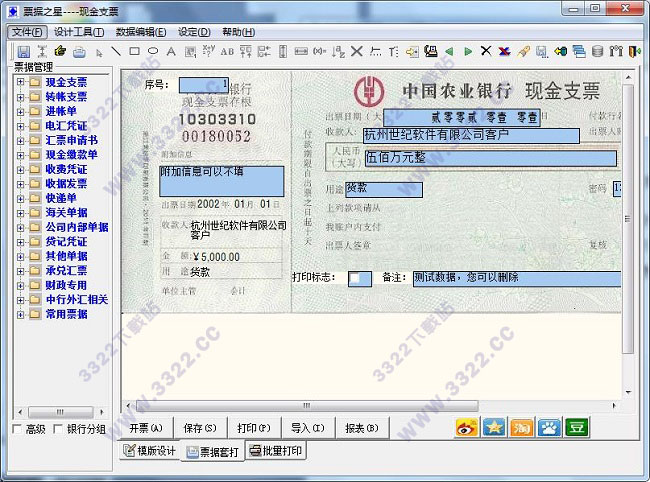
特别提醒
1、平推票据打印机请将挡板放在刻虔尺左起1cm的位置2、打印的票据若整体有偏差,在打印预览里调整左边距和上边距
3、打印的票据若个别项有偏差,请在模板设计中调整
4、系统中没有的票据,用户可参照已有的票据设计新的模版
5、在批量打印中可按SHIFT或CTRL键选择多张票据进行套打
6、WIn7或英文操作系统,请将控制面板-区域和语言选项-货币符号,改为人民币符号,否则存根金额会显示不正常
票据之星2016安装教程
1、解压安装包,运行“pjzjstaapt_2017.07.29.exe”,在弹出的界面中点击下一步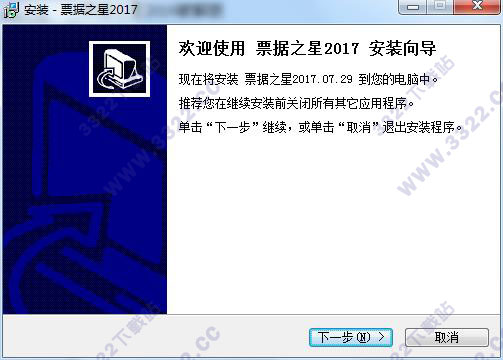
2、勾选“我同意”同意程序所分享的协议
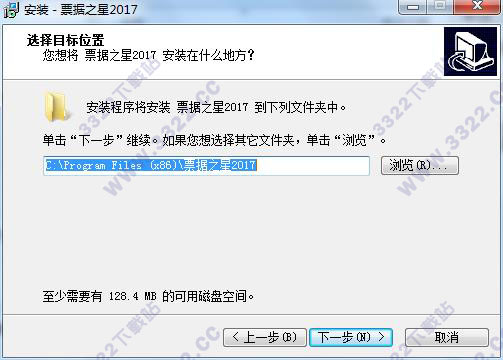
3、选择票据之星2016的安装,可默认或点击“浏览”更换安装路径
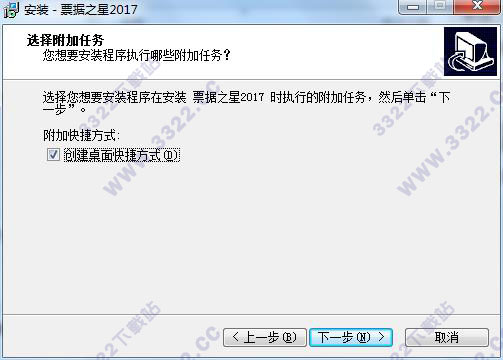
4、勾选“创建桌面快捷方式”,若不相关则程序安装完成不会在桌面上创建快捷方式
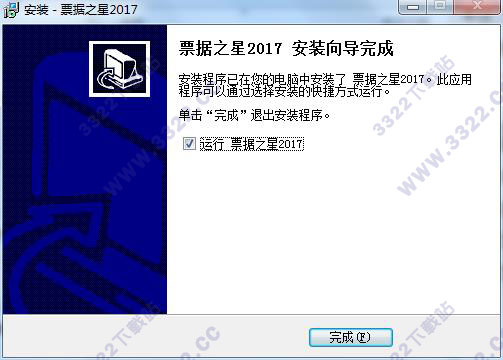
5、点击“安装”开始正式的安装,并等待安装完成即可免费使用
票据之星2016使用教程
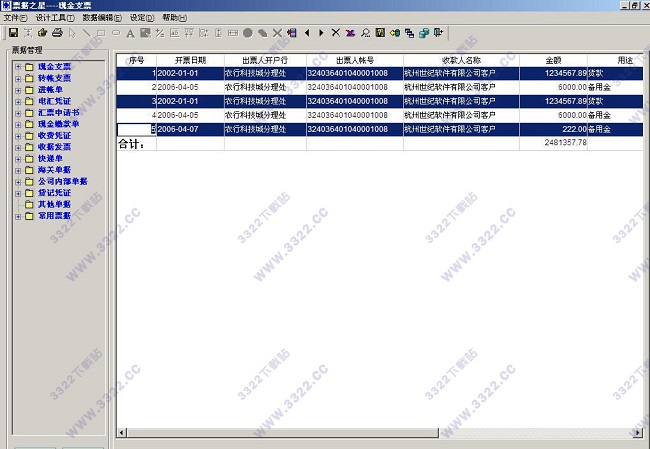
一、批量套打1.点击批量套打,按ctrl键,鼠标点击要打印的票据,选择多行票据,点击打印
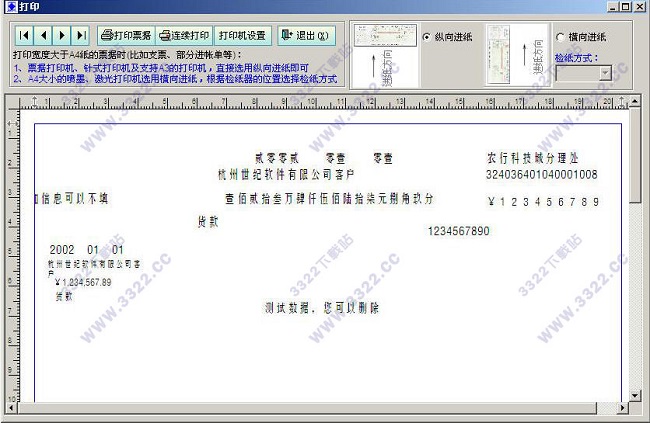
2.点击连续打印,即可以将选中的票据打印出来
二、新增模版
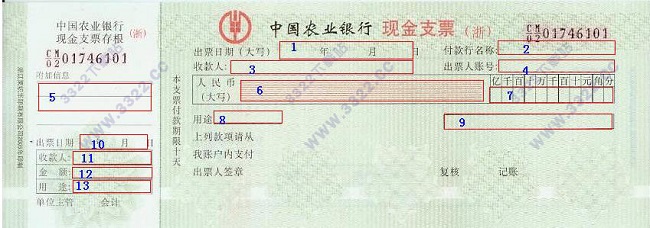
1.在新增模版之前知识兔对票据要输入的项进行分析,如图所示需要填写的总共是13项
★出票日期大写★付款行名称★收款人★出票人帐号★附加信息★大写金额★明细金额★用途★密码★存根联出票日期★存根联收款人★存根联金额★存根联用途
对于输入内容一样的项,可以考虑只设一个字段,另一个通过计算字段自动获得
2.新增模版:点击票据之星主界面左下角的“新增”按钮
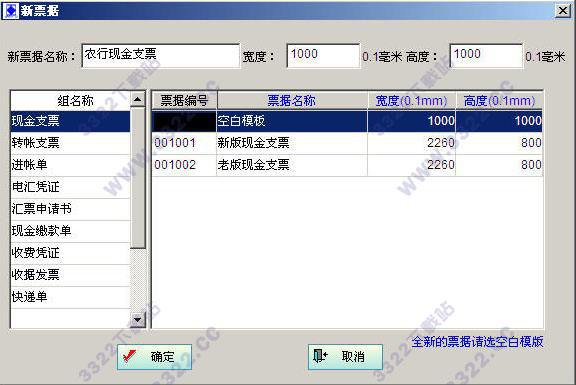
3.输入新票据名称,选择空白模版,点击确定
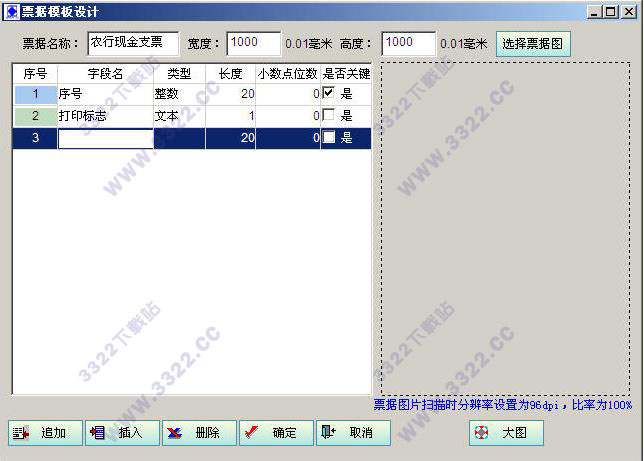
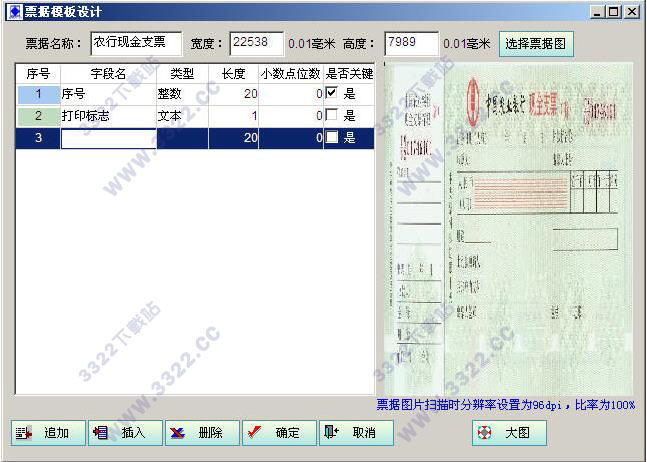
4.点击“选择票据图”,选入扫描的票据图,建议扫描时的分辨率设为96dpi
5.依次输入出票日期、付款行名称、收款人、出票人帐号、附加信息、大写金额、用途、密码等编辑字段
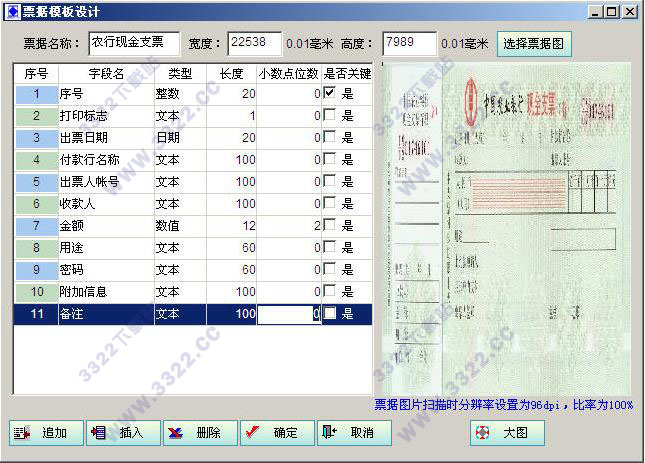
6.点击确定,创建成功
票据之星2016支持票据类型
★现金支票★转帐支票
★电汇凭证
★进帐单
★汇票申请书
★现金交款单
★贷记凭证
★收款收据
★信封
★EMS 托收凭证(邮)
★报关单
★拨款凭证
★送货单
★各类发票
★其他自定义票据等
票据之星2016优势
1、支持的票据类型更多、更齐全2、模版设计更方便,调整打印位置,鼠标直接拖动即可
3、信息输入更人性化,比如:选择收款人后,开户行、帐号信息自动调入
4、强大的模版设计功能,用户完全可以自己设计任何模版,目前只有少数票据打印软件支持
5、更高的性价比
票据之星2016功能特色
1、支持多个开户行,同一票据可设多个银行模版。2、只需输入小写金额,系统自动转换成大写金额;票据日期自动生成。
3、对所有往来客户、自己单位银行信息及用途预先设置,开票时只需选择相应的客户,其开户行、帐号等信息自动调入,提高开票速度。
4、客户信息快速检索,开具票据更加得心应手。
5、批量录入、批量打印功能,真正做到快速开票。
6、对已开出的票据可调用重开、修改、作废,减少重复录入的麻烦。
7、模版自定义功能,用户可自己增加新的票据模版。
8、票据各栏位的打印位置可在所见即所得下动态调整字体、位置、颜色等。
9、对针式、喷墨、激光打印机都具有很好的兼容性。
下载体验