
PDF Expert(办公软件)安装教程
1、从知识兔下载到软件的安装资源包之后,将其解压出来,会得到一个名为“PDFExpert_2.2.2_wm.dmg”的可运行程序文件,知识兔双击将其打开运行它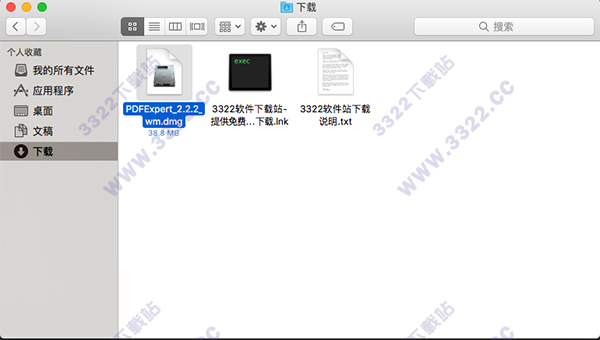
2、接下来会弹出一个安装界面,示意知识兔将“PDF Expert”程序拖入到“Applications”文件夹内,知识兔将它拖入进去
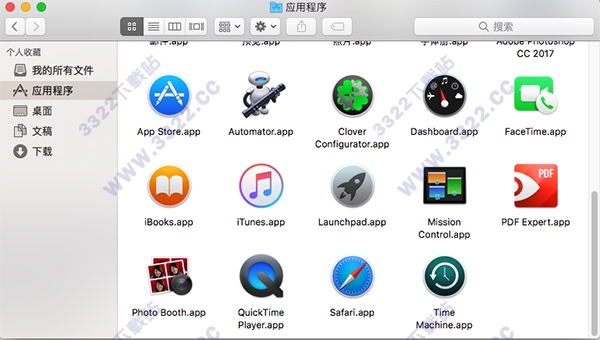
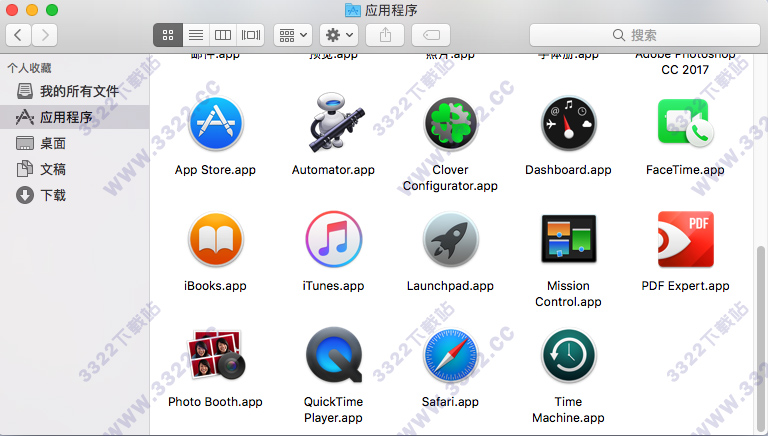
3、之后就会在MacOS的文件管理器的“应用程序”分类中找到知识兔安装好的“PDF Expert.app”,知识兔找到之后双击它就可以运行该程序了
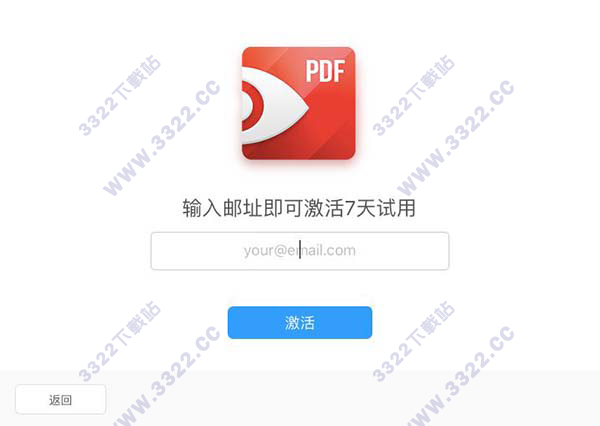
4、安装完成之后只需要输入邮箱就可以激活7天的免费试用了,当然如果你们有激活码的话直接输入激活码就可以一直使用这款软件了;请支持正版,谢谢!
PDF Expert(办公软件)特色
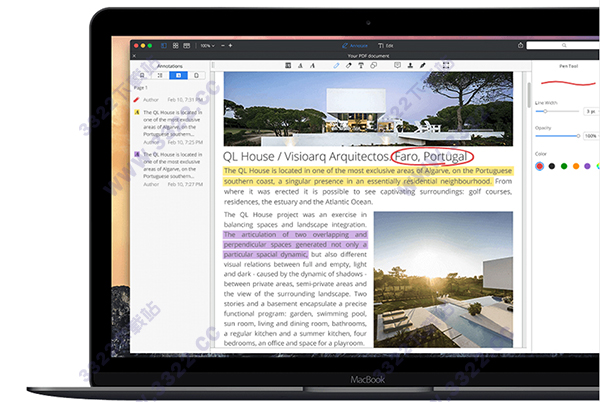
一、阅读、批注、谨记:高效阅读离不开清晰的界面和专业的批注工具。既自然又舒畅的阅读体验与往常一样,体验飞一般的感觉。1)批注文本:高亮文本、添加笔记、您的学术演讲、合同反馈、顺顺利利。
2)填写表单:填写税务表单轻而易举,PDF Expert的智能工具随时听候差遣。
3)签署文档:几次简单点击即可在合同、发票上签上自己的姓名。
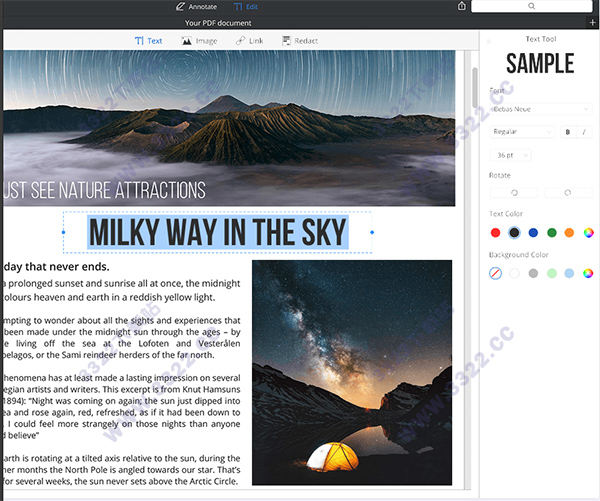
二、随时编辑操作PDF文档:PDF Expert革新PDF编辑功能。纠正错别字、更新简历、调整发票数额,没有不可能,只有想不到没有做不到。
1)编辑PDF:文本、图片、链接,随时进行编辑。
2)压缩文档大小:PDF文档太大,真的不方便。随时压缩文档,不影响查看,发送邮件自然更容易。
3)新建PDF:Cmd+N。通过此快捷键即可在PDF Expert上快速新建PDF,就这么简单。
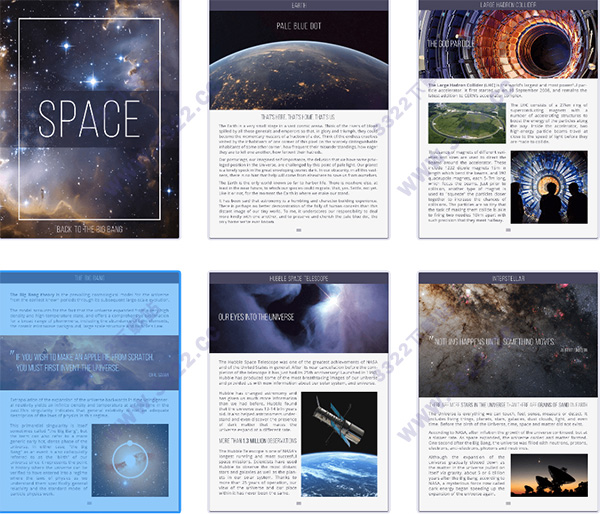
三、新建原创内容:合并文档、添加空白页面、删除多余页面,组织文档如您所愿。更新演示文稿、撰写研究报告,PDF Expert轻松应对。
1)提取页面:PDF Expert能快速提取合同内页面,把最重要的发送给相关人员确认。
2)合并PDF:短短几秒,几次点击即可将多个文档的不同页面合并起来。
常见问题
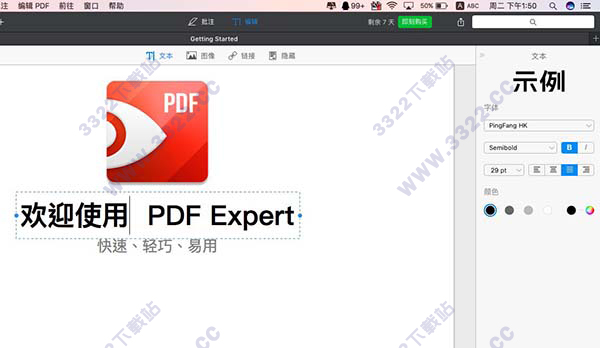
一、如何在PDF文件上进行直接修改?1)只要安装了这款PDF阅读编辑器,不仅可以在PDF文件上进行直接修改,而且还可以解决Mac如何合并PDF的问题,实用功能还是非常多的。
二、如何在Mac上进行PDF文件对比?
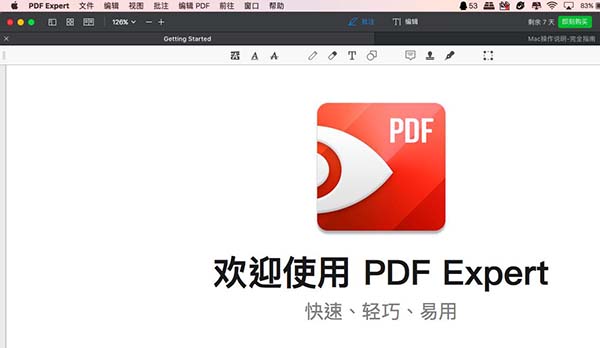
1)打开已经安装好的PDF Expert for Mac,然后再打开需要对比的两个PDF文件;
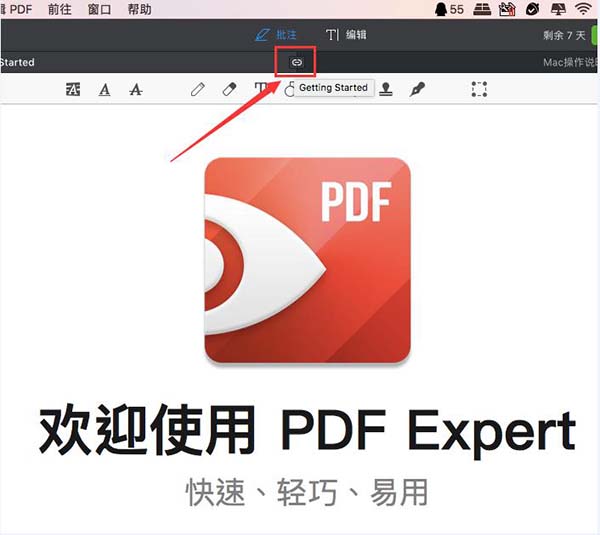
2)将鼠标移至两个PDF文件名称之间,就会显示出一个小链条的标志,然后单击这个标志;
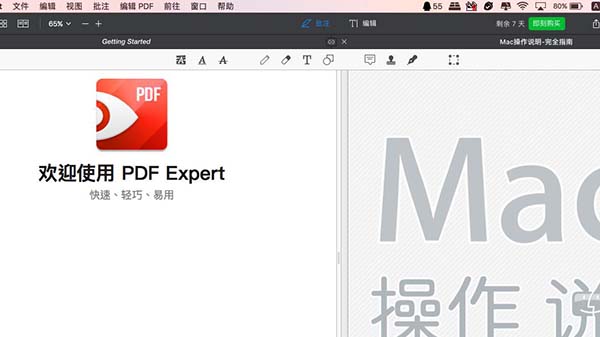
3)然后这两个PDF文件就在同一个界面中了,这样就非常方便大家进行PDF文件对比了;
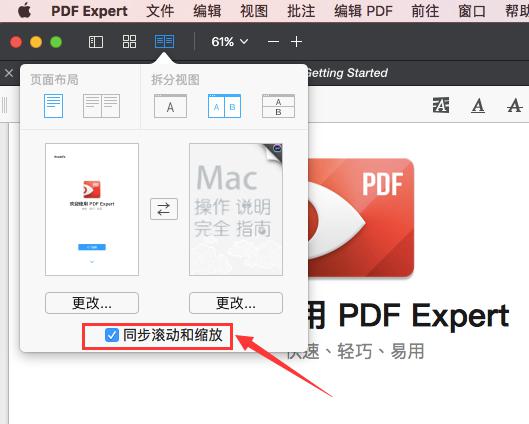
4)如果大家想要在移动文件的时候两个PDF文件同时进行滚动,可以在黑色工具栏中找到“视图设置”,点击这个设置,勾选出现的“同时滚动和缩放”即可。
三、在Mac中PDF文件太大了该怎么办?
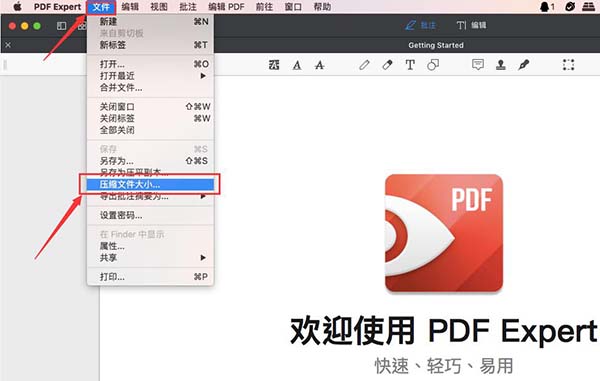
1)依次点击“文件”→“压缩文件大小”;
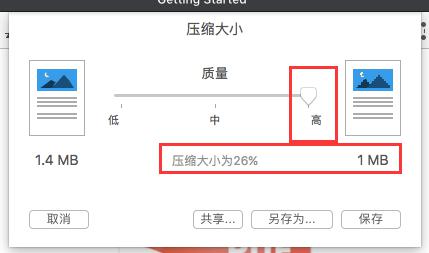
2)在出现的压缩大小对话框中有三种大小模式供知识兔选择,分别为低、中、高,大家可以选择适合自己的大小然后点击另存为
3)确定好存储名称和相应的存储位置,然后点击存储;
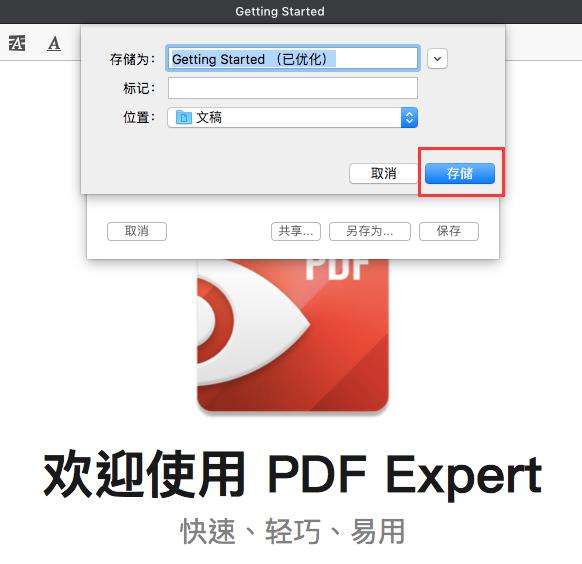
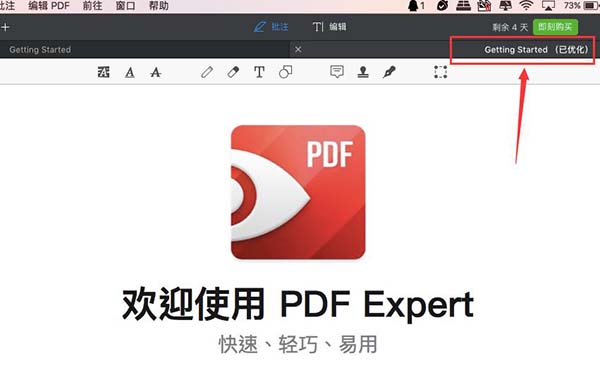
4)接下来就会自动打开已经压缩好的PDF文件,如下图所示。
下载体验