
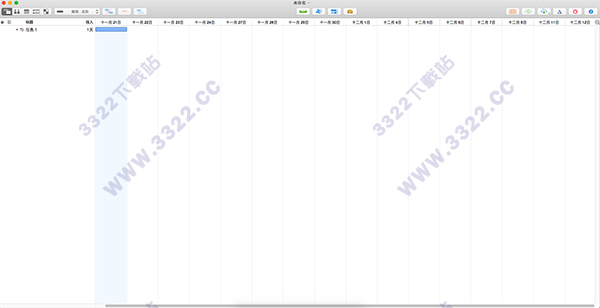
OmniPlan Pro Mac版安装教程
1、从知识兔下载完软件资源包之后,将其解压出来,您将会得到一个名为“OmniPlan Pro 3.8.1.dmg”的可运行程序文件,知识兔双击将它打开运行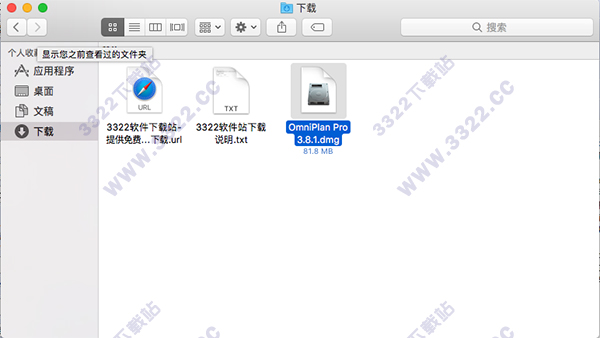
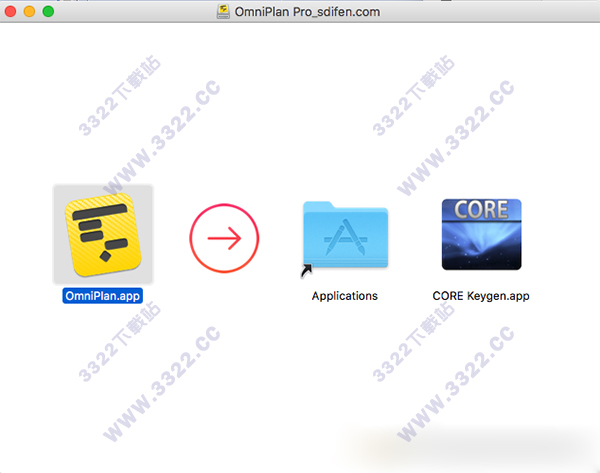
2、然后会出现一个弹窗示意知识兔将“OmniPlan.app”拖入到应用程序的文件夹中,知识兔照做,将它拖入进去即可
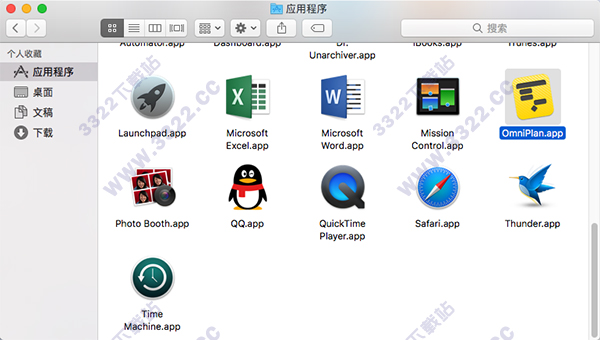
3、之后知识兔便可以在MacOS自带的文件管理器的“应用程序”栏目中找到知识兔的OmniPlan Pro 3 Mac 中文版,找到它之后知识兔就可以双击打开将它运行了
OmniPlan Pro Mac版使用教程
1、为了能够顺利让您安装上小伟为您准备的OmniPlan Pro 3 Mac 中文破解版以及成功使用注册机,小伟介意您将Mac打开未知来源软件安装2、如果您的Mac系统是10.12以下,请直接在“安全与隐私”模块中勾选“开启未知来源安装”
3、如果您的Mac系统是10.12以上,请将“sudo spctl --master-disable”(标蓝部分复制)粘贴至“终端.app”运行代码,即可解决“安装文件已损坏”、“无法安装”等一系列问题
OmniPlan Pro Mac版破解教程
1、安装成功之后,首次运行软件程序便可以看到一个大大的提示弹窗,提示着知识兔只有14天的试用期限,那么如何才能够永久性的免费使用这款最优秀的项目流程管理工具呢,只能通过注册才能够实现了,下面小伟就来教大家如何使用注册机去破解这款软件,让知识兔能够永久性免费的使用它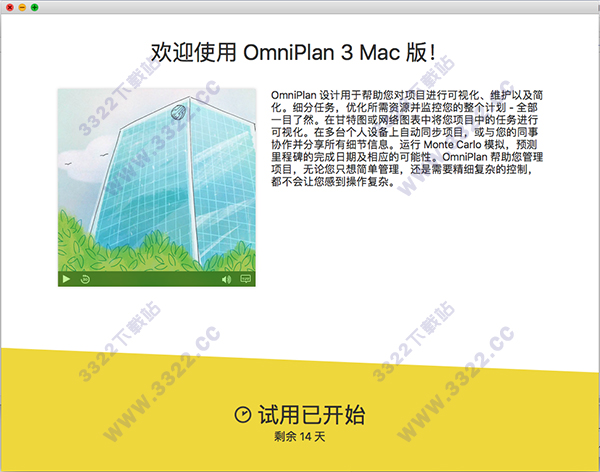
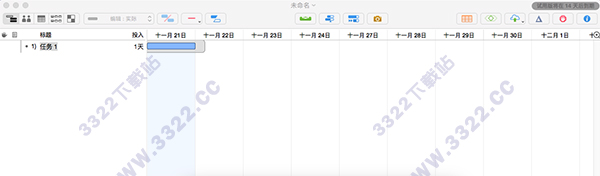
2、首先知识兔运行软件程序,在没有注册只能试用的时候,这款软件的右上角会给你贴上一个试用期标签,时时刻刻提醒着你,同时,这个标签也是可以点击的,只要点击它,就能够跳转到软件的注册信息填写页面,那么知识兔首先点击这个程序右上角贴上去的试用期标签吧
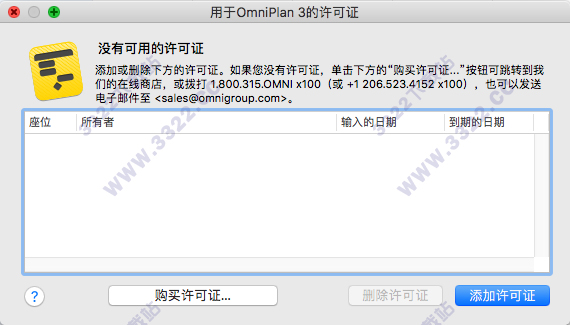
3、点击之后便会出现软件的许可证添加窗口了,那么知识兔接下来点击该窗口上的“添加许可证”按钮
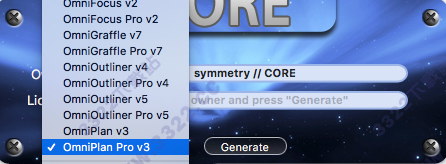
4、之后它便会要求知识兔输入一些注册信息,如“许可证密钥”之类的,然后知识兔先将这个窗口放置一旁,回到“OmniPlan Pro 3.8.1.dmg”Dmg打包文件内,打开那个名为“CORE Keygen.app”的注册机程序,打开之后知识兔将左下角的破解程序选项选择为“OmniPlan Pro v3”,然后点击“Generate”,注册机便会帮你算出一个注册码,然后双击注册码,将注册码复制到粘贴板上即可
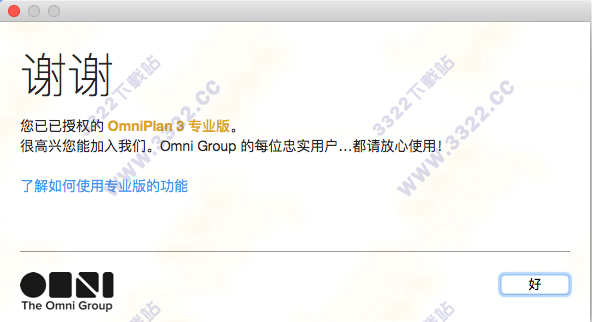
5、接下来知识兔将复制好的注册码粘贴到刚才放置一旁的“许可证密钥”窗口内,点击“存储”随后便会弹出一个注册成功的的窗口,重新启动程序也不会再出现试用期提示窗口,破解成功
OmniPlan Pro Mac版软件特色
1、发布和订阅2、更改跟踪
3、蒙特卡罗模拟
4、AppleScript支持
5、挣值分析
6、多项目仪表板
7、漂亮的报告
8、微软项目支持
9、Auto-effort估计
OmniPlan Pro Mac版功能特色
1、拖放支持,iOS 11中OmniPlan的全新设计,拖放支持简单,但先进:从其他支持应用程序中拖拽到OmniPlan甘特图,快速共享或添加任务2、联系俱乐部的支持,对项目进行概述,分配资源并更新任务完成,并获得对典型工具栏按钮的即时访问。没有离开键盘
3、黑暗的模式,知识兔不希望你工作得太晚……但是你完全可以,当光线很低的时候,用黑暗模式,你的眼睛很累,或者你就像它的样子
4、赶上,有一个全体会议,一切都按计划进行吗?一个按钮可以全面更新进度
5、键盘支持,全键盘支持不仅仅是在Mac上,在iPad上用硬件键盘快捷键更快地完成一个计划
6、iOS应用程序锁,保护你的项目不受蹒跚学步的孩子的伤害或你的法国人窥探的目光,使用密码或TouchID来保持OmniPlan的私有
7、过滤,细粒度的控制允许您专注于特定的任务。专注于具体的资源,高度优先的任务,日期范围,等等
8、违反决议,如果发生违规行为,则会标记出违规行为,而OmniPlan则建议采取补救措施
9、水准测量,OmniPlan可以在整个项目中自动优化您的资源和任务,以帮助按时完成
10、分割的任务,通过允许OmniPlan将单个任务分配到均衡状态,从而最大化资源效率
11、关键路径,突出对项目完成日期有直接影响的重要任务
12、出口,分享您的项目的多种格式:纯文本,iCal,图像,等等
13、多个基线,设置多个baselines快照,如果您愿意,对于每个项目,然后引用它们来跟踪进度
14、网络图,一个全新的方法来可视化项目的流程和依赖关系、放大、缩小
15、更改跟踪,确切地知道是什么改变了,以及由谁改变。启用更改跟踪来批准或拒绝其他更改
16、AppleScript,使用知识兔巨大的AppleScript库自动化您的计划中的各种事情
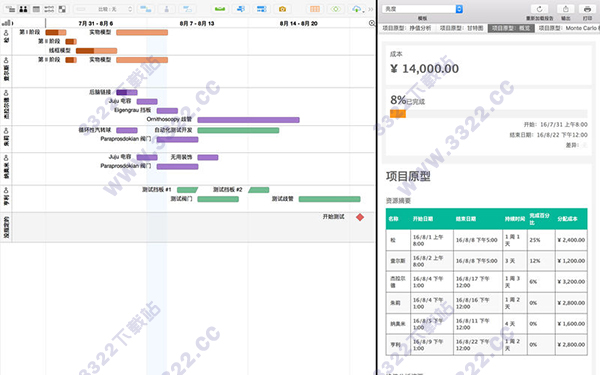
17、挣值分析,使用OmniPlan内置的EVA公式来掌握预算和价值。设置基线并跟踪进度
18、微软进/出口,OmniPlan支持导入和导出微软项目®2016和之前的文件
19、Monte Carlo模拟,用一个点击来运行数百个模拟。OmniPlan预测准时到达里程碑的可能性
20、多项目仪表板,把你所选择的项目集中在一起,多项目指示板关注于资源负载和易于理解的可视化
21、漂亮的报告,定制你的报告风格的til王国,或者使用知识兔的一个漂亮的现代内建集
22、发布与订阅,带上队友的日历,避免日程安排过多。发布一个关于保存的报告。与团队分享
更新日志
1、现在支持导入和导出Microsoft项目运行时值2、现在分享一个介绍视频,第一次启动应用程序
3、添加了一个链接来注册Omni通讯到OmniPlan帮助菜单
4、当项目日期从特定到未确定时,调平现在被重置
5、在日历视图中,标题文本不再过于拥挤
6、解决了一个导致资源在没有空闲的情况下显得空闲的bug
7、现在导出一个OmniGraffle文件,创建一个启用了适当的画布设置的文件
8、在Gantt视图中滚动的调度影响弹窗可见不再压碎解释文本
9、当检查器可见时选择“隐藏Gantt”,现在可以完全隐藏Gantt图
10、修复可能导致小组任务持续的bug,暂时停止重新计算
11、TouchBar标签现在已经完全本地化了
12、当一个项目通过一个服务器存储库同步时,引导/延迟时间更改现在正确地更新
13、修复了与OmniPlan的微软项目导入/导出支持相关的各种bug
14、当任务节点包含额外的非默认变量时,网络图将适当地显示出来
15、不再可能撤消完成默认的完整任务
16、现在正确地保存了标题栏宽度的调整
17、当任务大纲中的列被调整为小于大纲侧边栏的宽度时,空白的空白区域现在就会向右移动
18、当任务被分配给一个包含少于100%单元的资源的组时,不进行升级将不再产生虚假的违规行为
19、修正了在隐藏项目甘特时可能发生的崩溃
20、在网络图中添加一个新的任务,当项目进度计划中出现依赖循环时,不再触发崩溃
21、修正了如果在编辑模板任务的名称时使用了undo,那么在样式视图中可能出现崩溃
22、修正某些项目时可能发生的崩溃
23、解决了一个可能导致TouchBar进入一个触发崩溃的状态的bug
24、删除调平对话中的持续时间值不再触发崩溃
25、修复在样式视图中保存的文件时可能发生的崩溃
特别说明
系统版本要求:macOS 10.12或更高。
下载体验