
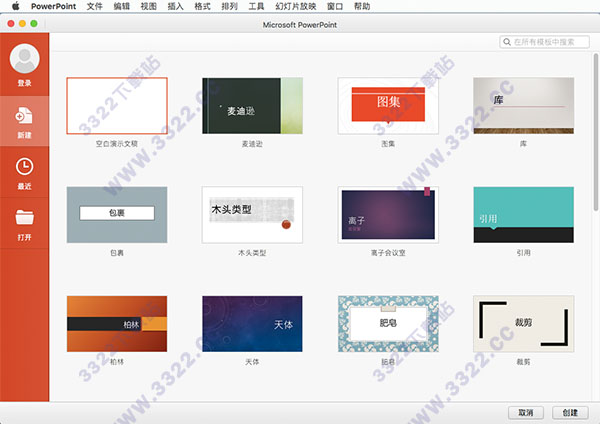
PowerPoint 2016 Mac安装教程
1、从知识兔下载完软件资源包之后,将其解压出来,您将会得到一个名为“24P697314.dmg”的可运行程序文件,知识兔双击将它打开运行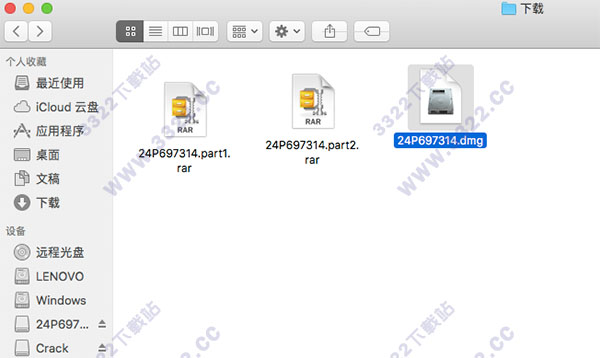
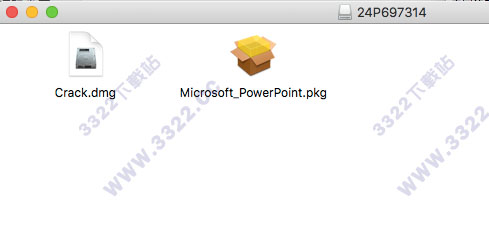
2、运行后会出现Microsoft PowerPoint.pkg,知识兔再次双击运行它,
3、出现了安装界面、知识兔点击“继续”
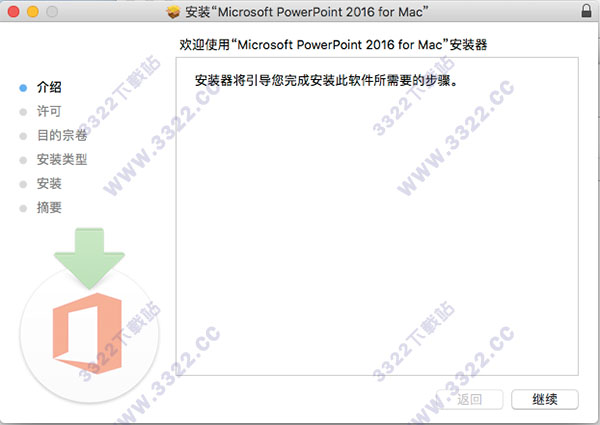
4、出现许可协议认同问题,知识兔点击“同意”,然后一直点击“继续”即可进入下一步安装。
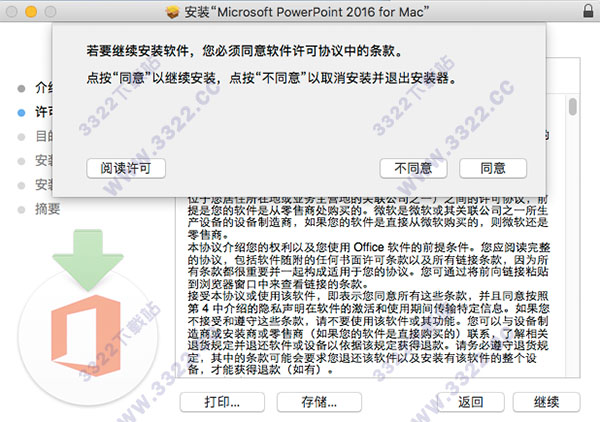
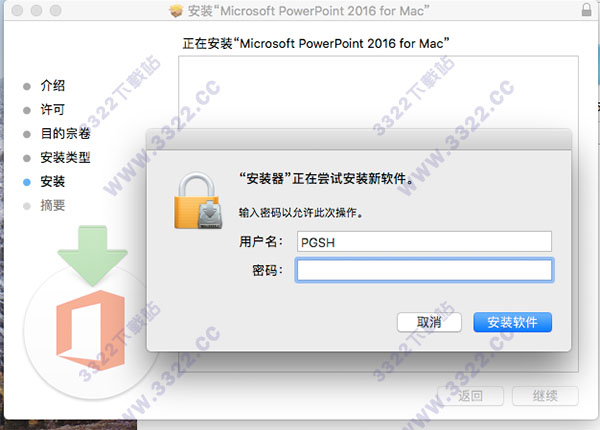
5、这一步点击“继续”后会出现需要输入密码,知识兔输入本机macOS开机密码即可,然后点击”安装软件“
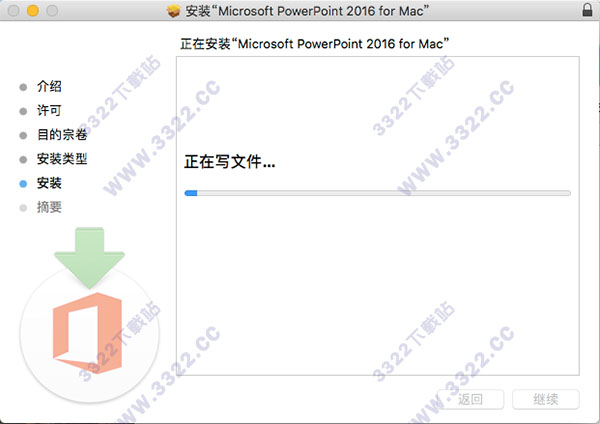
6、软件进入自动安装,因软件较大,安装过程可能会消耗点时间,请耐心等待。
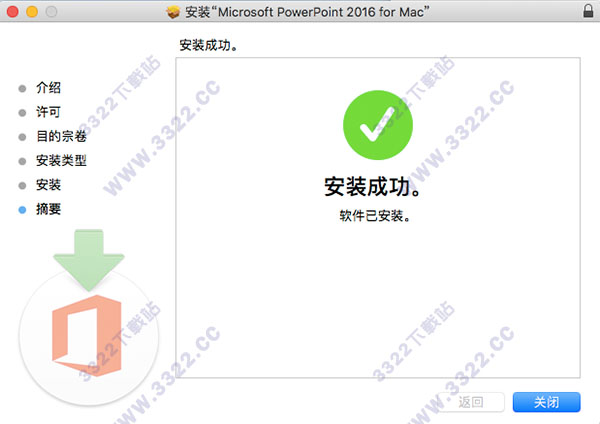
7、安装完成,点击“关闭”即可
PowerPoint 2016 Mac使用教程
提示“来自身份不明开发者、文件已损坏、磁盘无法挂载”以及macOS Sierra 不显示 “任何来源”的解决办法↓1、情况一:双击.dmg安装包出现“打不开以下磁盘映像”的警告,可能是文件下载过程中出现了未知问题 或者没有下载完整,解决办法就是重新下载安装包;
2、情况二:提示“app已损坏,打不开。”,或者“打不开。。因为它来自身份不明的 开发者”的解决办法;
(1)、打开”安全性偏好设置“- “安全性与隐私” - “通用”;
(2)、点击左下角“解锁”
(3)、勾选允许“任何来源”,锁上小锁
3、macOS Sierra 10.12 不显示“任何来源”的解决办法:打开MacOS终端,然后将“sudo spctl --master-disable”拷贝,在终端窗口粘贴,敲回车,提示输入 password(开机密码),输入密码,密码是看不见的,输完敲回车;可能“任何来源”将再次显示,勾选它,锁上左下角小锁即可。
PowerPoint 2016 Mac破解教程
1、安装完车功能后回到安装第二步的窗口界面,然后双击“crack。dmg”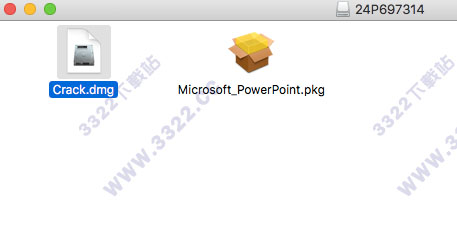
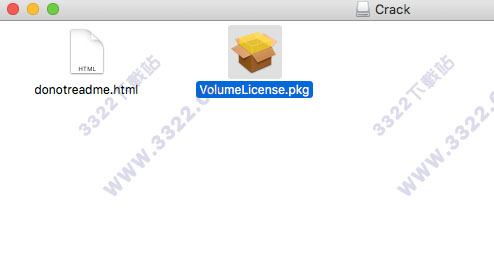
2、双击“VolumeLicense.pkg”
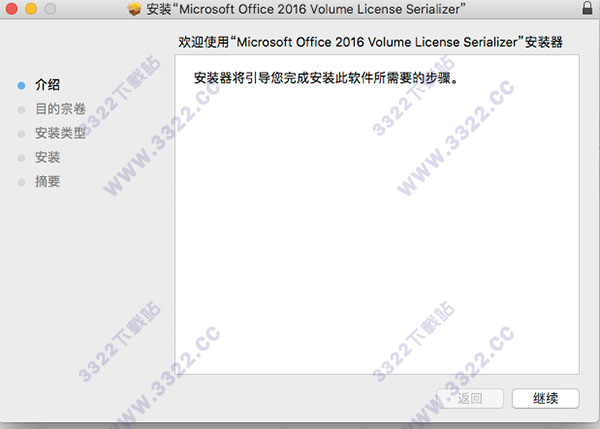
3、出现了安装界面、知识兔点击“继续”
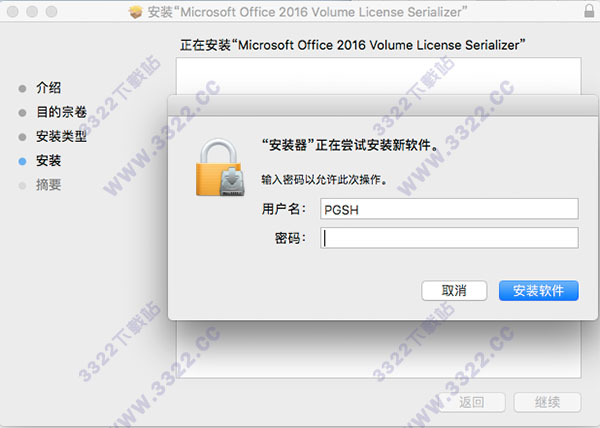
4、这一步点击“继续”后会出现需要输入密码,知识兔输入本机macOS开机密码即可,然后点击”安装软件“
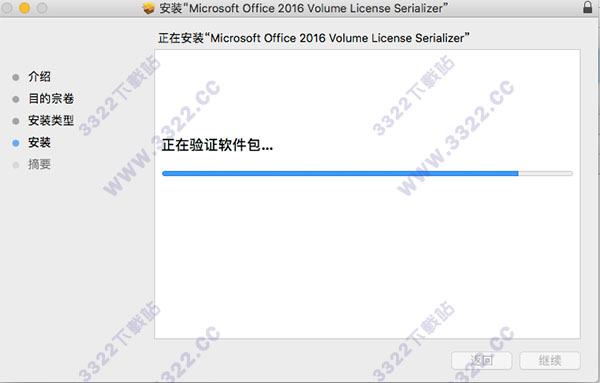
5、软件进入自动安装,因软件较大,安装过程可能会消耗点时间,请耐心等待。
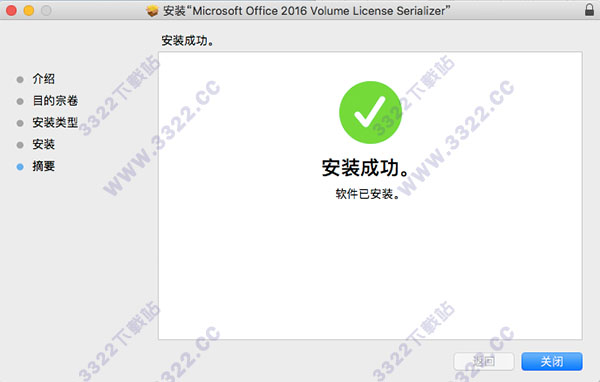
6、安装完成,点击“关闭”即可,安装破解完成
软件功能
1、线程注释使您能够在相关文本旁边进行有用的对话。2、改变你的演讲风格,使用主题变量,主题的不同颜色方案。
3、演示者视图为您分享了展示信心的工具,展示了当前的幻灯片,下一张幻灯片,演讲者笔记,以及在你的Mac上的计时器,同时只在大屏幕上投影到你的观众。
4、动画版帮助你设计和微调动画。
5、协同创作使几个人能够同时在同一个PowerPoint演示文稿中工作。
6、冲突解决视图让您可以直观地比较冲突的更改,因此您可以轻松决定要保留哪个版本。
7、图像、表格、图表、SmartArt、切换、动画等皆能完美呈现.
8、PowerPoint 演示文稿将以绝佳的方式显示,如同在 Mac 或 PC 上一样.
9、演示时,您可以查看演讲者备注,并使用内置的激光笔、笔或荧光笔来充分表达您的想法.
10、查看电子邮件附件,并访问来自 OneDrive、Dropbox、OneDrive for Business 或 SharePoint 的所有 PowerPoint 演示文稿.
11、您可以从上次停下的位置继续操作,因为无论使用何种设备,PowerPoint 都会记录您最后的工作内容.
12、通过 AirPrint 打印机打印 PowerPoint 演示文稿.
13、当您编辑演示文稿时,您的内容和格式在所有设备上都会保持一致,无论是 PC、Mac、平板电脑还是手机.
14、完整支持各种格式设置,包括字体、图片、表格、文本框、形状、切换、动画、演讲者备注等,让您的想法能以您想要的方式精准呈现.
15、同时与其他人在同一演示文稿上工作.
16、PowerPoint 会自动保存演示文稿,外出时的工作内容绝不会丢失,您大可放心.
17、通过电子邮件发送演示文稿、超链接或 PDF,即可轻松地与其他人共享您所做的工作.
18、此应用可轻松上手,因其与您熟悉的 PowerPoint 体验类似.
19、分享您熟悉的导航和菜单选项,实现最佳触控体验.无需使用键盘.
20、在您的手机上,功能区位于屏幕底部,可轻松访问.
21、在 iPhone 上使用 PowerPoint Remote for Apple Watch 控制幻灯片放映
22、开始幻灯片放映并轻松导航到下一张和上一张幻灯片.
23、一目了然地查看已用时间、当前幻灯片编号和幻灯片总数.
软件特色
1.使用 Microsoft Office Fluent 用户界面更快地获得更好的结果.重新设计的 Office Fluent 用户界面外观使创建、演示和共享演示文稿成为一种更简单、更直观的体验.丰富的特性和功能都集中在一个经过改进的、整齐有序的工作区中,这不仅可以最大程度地防止干扰,还有助于用户更加快速、轻松地获得所需的结果.
2. 创建功能强大的动态 SmartArt 图示.
可以在 Office PowerPoint中轻松创建极具感染力的动态工作流、关系或层次结构图.您甚至可以将项目符号列表转换为 SmartArt 图示,或修改和更新现有图示.借助新的上下文图示菜单,用户可以方便地使用丰富的格式设置选项.
3. 通过 Office PowerPoint幻灯片库轻松重用内容.
通过 PowerPoint 幻灯片库,您可以在MicrosoftOfficeSharePoint Server 2007 所支持的网站上将演示文稿存储为单个幻灯片,以后便可从OfficePowerPoint2007中轻松重用该内容.这样不仅可以缩短创建演示文稿所用的时间,而且您插入的所有幻灯片都可与服务器版本保持同步,从而确保内容始终是最新的.
4. 与使用不同平台和设备的用户进行交流.
通过将文件转换为 XPS 和 PDF 文件以便与任何平台上的用户共享,有助于确保利用 PowerPoint 演示文稿进行广泛交流.
5. 使用自定义版式更快地创建演示文稿.
在OfficePowerPoint中,您可以定义并保存自己的自定义幻灯片版式,这样便无需浪费宝贵的时间将版式剪切并粘贴到新幻灯片中,也无需从具有所需版式的幻灯片中删除内容.借助PowerPoint 幻灯片库,可以轻松地与其他人共享这些自定义幻灯片,以使演示文稿具有一致而专业的外观.
6. 使用 Office PowerPoint和 Office SharePoint Server 加速审阅过程.
通过 Office SharePoint Server中内置的工作流功能,您可以在 Office PowerPoint 中启动、管理和跟踪审阅和审批过程,使用户可以加速整个组织的演示文稿审阅周期,而无需用户学习新工具.
7. 使用文档主题统一设置演示文稿格式.
文档主题使您只需单击一下即可更改整个演示文稿的外观.更改演示文稿的主题不仅可以更改背景色,而且可以更改演示文稿中图示、表格、图表、形状和文本的颜色、样式及字体.通过应用主题,可以确保整个演示文稿具有专业而一致的外观.
8. 使用新的 SmartArt 图形工具和效果显著修改形状、文本和图形.
您可以通过比以前更多的方式来处理和使用文本、表格、图表和其他演示文稿元素.
9. 进一步提高 PowerPoint 演示文稿的安全性.
可以为PowerPoint演示文稿添加数字签名,以帮助确保分发出去的演示文稿的内容不会被更改,或者将演示文稿标记为"最终"以防止不经意的更改.使用内容控件,可以创建和部署结构化的 PowerPoint 模板,以指导用户输入正确信息,同时帮助保护和保留演示文稿中不应被更改的信息.
10. 同时减小文档大小和提高文件恢复能力.
新的 Microsoft Office PowerPoint XML 压缩格式可使文件大小显著减小,同时还能够提高受损文件的数据恢复能力.这种新格式可以大大节省存储和带宽要求,并可降低 IT 成本负担.
下载体验