
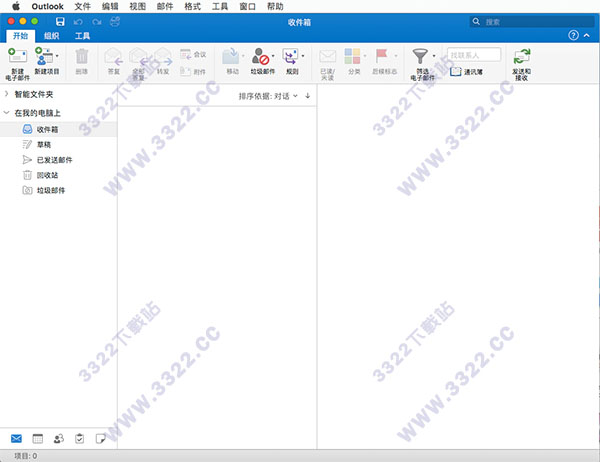
Outlook 2016 Mac安装教程
1、从知识兔下载完软件资源包之后,将其解压出来,您将会得到一个名为“24O308519.dmg”的可运行程序文件,知识兔双击将它打开运行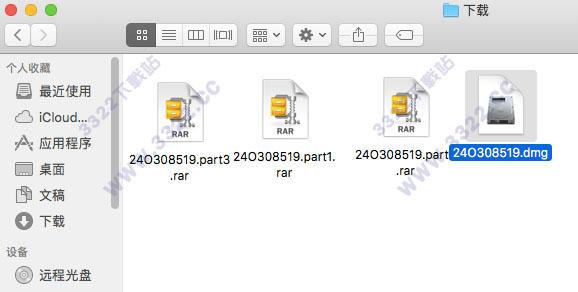
2、运行后会出现Microsoft Outlook.pkg,知识兔再次双击运行它,
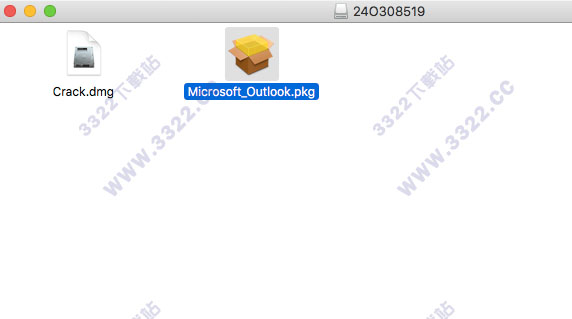
3、出现了安装界面、知识兔点击“继续”
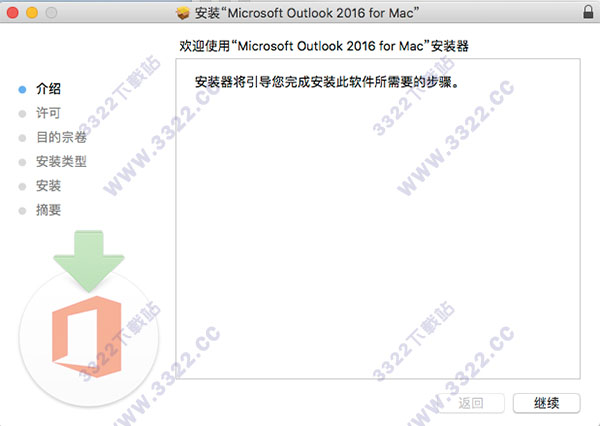
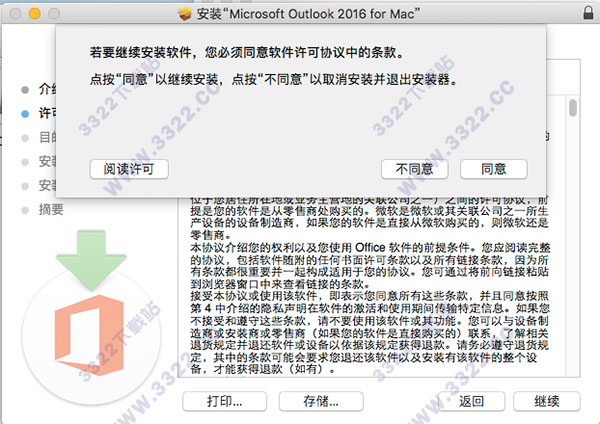
4、出现许可协议认同问题,知识兔点击“同意”,然后一直点击“继续”即可进入下一步安装。
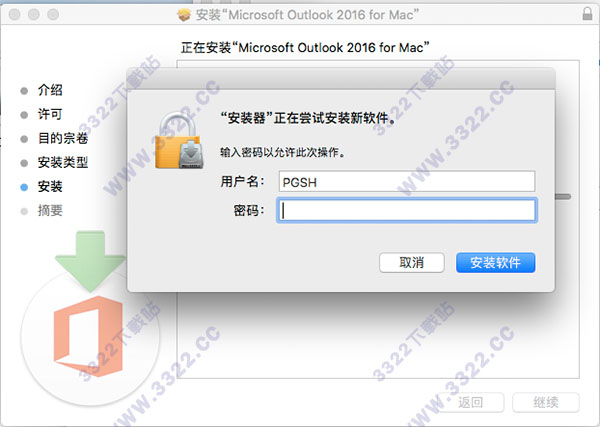
5、这一步点击“继续”后会出现需要输入密码,知识兔输入本机macOS开机密码即可,然后点击”安装软件“
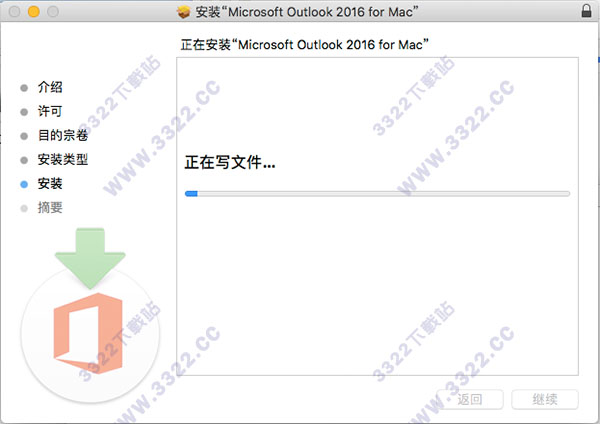
6、软件进入自动安装,因软件较大,安装过程可能会消耗点时间,请耐心等待。
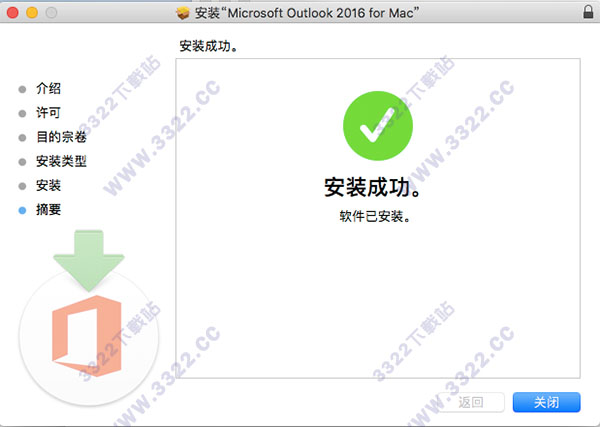
7、安装完成,点击“关闭”即可
Outlook 2016 Mac使用教程
提示“来自身份不明开发者、文件已损坏、磁盘无法挂载”以及macOS Sierra 不显示 “任何来源”的解决办法↓1、情况一:双击.dmg安装包出现“打不开以下磁盘映像”的警告,可能是文件下载过程中出现了未知问题 或者没有下载完整,解决办法就是重新下载安装包;
2、情况二:提示“app已损坏,打不开。”,或者“打不开。。因为它来自身份不明的 开发者”的解决办法;
(1)、打开”安全性偏好设置“- “安全性与隐私” - “通用”;
(2)、点击左下角“解锁”
(3)、勾选允许“任何来源”,锁上小锁
3、macOS Sierra 10.12 不显示“任何来源”的解决办法:打开MacOS终端,然后将“sudo spctl --master-disable”拷贝,在终端窗口粘贴,敲回车,提示输入 password(开机密码),输入密码,密码是看不见的,输完敲回车;可能“任何来源”将再次显示,勾选它,锁上左下角小锁即可。
Outlook 2016 Mac破解教程
1、安装完车功能后回到安装第二步的窗口界面,然后双击“crack。dmg”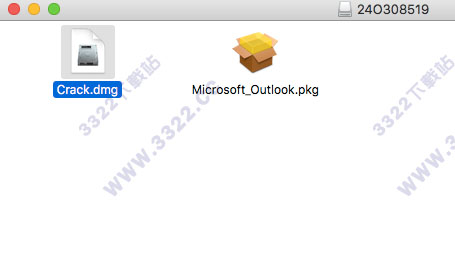
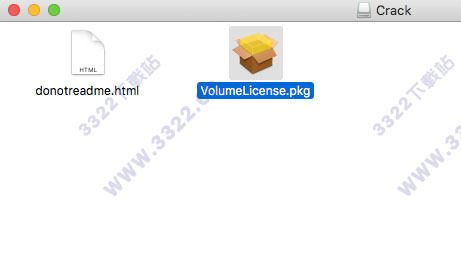
2、双击“VolumeLicense.pkg”
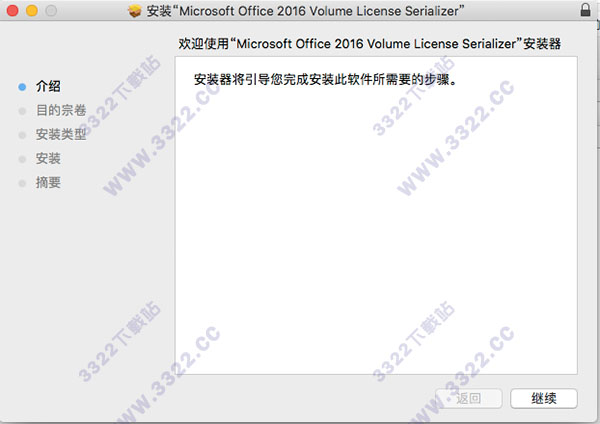
3、出现了安装界面、知识兔点击“继续”
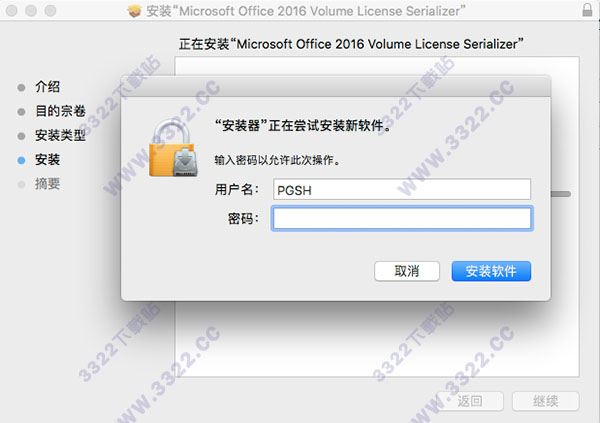
4、这一步点击“继续”后会出现需要输入密码,知识兔输入本机macOS开机密码即可,然后点击”安装软件“
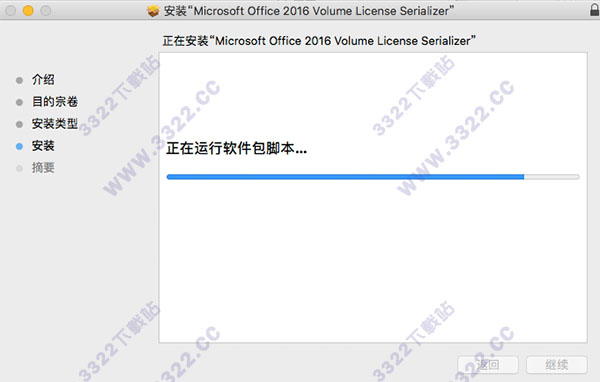
5、软件进入自动安装,因软件较大,安装过程可能会消耗点时间,请耐心等待。
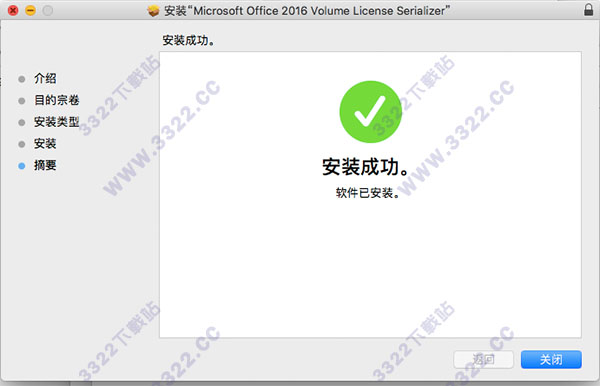
6、安装完成,点击“关闭”即可
软件功能
1、功能更强大的收件箱凭借可靠、强大的功能完成更多任务,帮助你专注于最重要的电子邮件。
2、一体化日历管理
管理你的日历,分享有空的会议时间,安排会议以及得到提醒。
3、通过 Office 做到完美
从计算机或云端处理并共享 Office 附件。
4、探索群组
创建群组,以便与其他人一起讨论、协作以及共享文件和笔记。启动 Skype for Business 语音和视频呼叫,以应对紧急的实时决策。
5、快速查找所需内容
Outlook 可以在你输入时分享关键字及人员建议并显示最近的搜寻查询,以通过常用搜索节省时间。
6、从云共享文件
无需退出 Outlook,即可从 OneDrive 和 OneDrive for Business 上传和共享附件。收件人可自动获取最新版本
软件特色
1、轻松导航五个主要Outlook元素:邮件、日历、人物、任务和笔记。2、推送邮件支持确保你的收件箱总是最新的。
3、将你的收件箱里的邮件发送到服务器上的一个在线存档,以便在你的邮箱中腾出空间。导航窗格中的在线存档文件夹可以在需要时访问存档的消息。
4、提出新的时间。当你收到一个不可取的会议请求时,你可以提议一个新的会议时间。会议组织者很容易接受或拒绝你的建议。
5、并排日历。并行地查看多个日历。
6、日历上的天气预报。是晴天还是雨天?不需要查看当地的天气预报,因为Outlook在日历视图中显示天气信息。
7、类别同步。类别,包括它们的名字和颜色,现在已经同步,在Mac Outlook, Windows Outlook和Outlook Web应用程序中都是相同的。
下载体验