
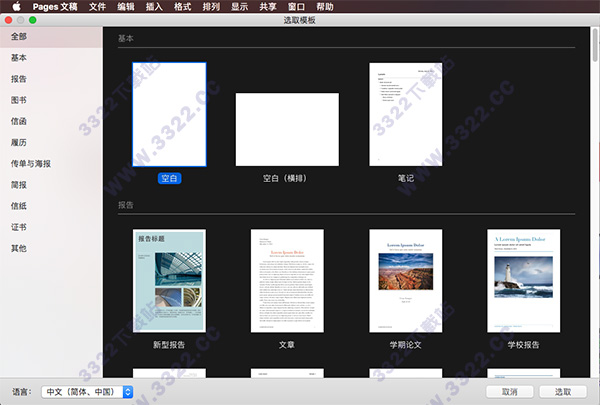
Pages Mac安装教程
1、从知识兔下载完软件资源包之后,将其解压出来,您将会得到一个名为“Pages_7.0_MAS_[TNT].dmg”的可运行程序文件,知识兔双击将它打开运行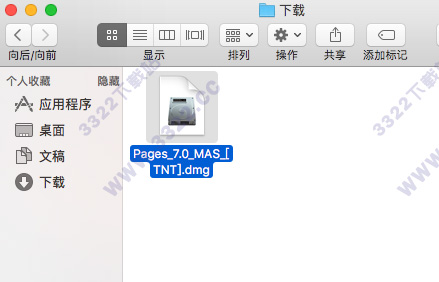
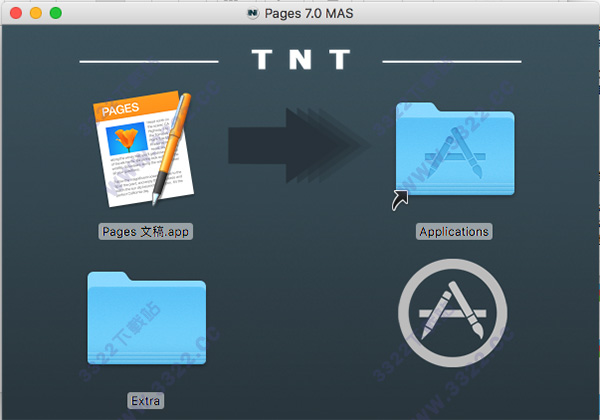
2、然后会出现一个弹窗示意知识兔将“Pages.app”拖入到应用程序的文件夹中,知识兔照做,将它拖入进去即可
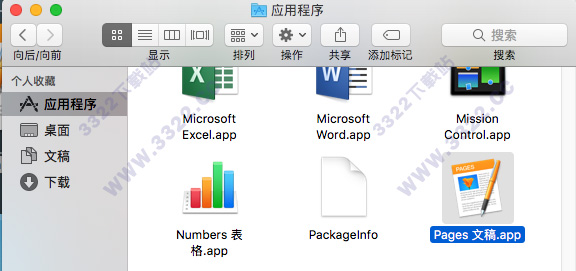
3、之后知识兔便可以在MacOS自带的文件管理器的“应用程序”栏目中找到知识兔的Pages Mac免费版,找到它之后知识兔就可以双击打开将它运行了
Pages Mac使用教程
1、为了能够顺利让您安装上小梁为您准备的Pages Mac 免费版,小梁介意您将Mac打开未知来源软件安装2、如果您的Mac系统是10.12以下,请直接在“安全与隐私”模块中勾选“开启未知来源安装”
3、如果您的Mac系统是10.12以上,请将“sudo spctl --master-disable”粘贴至“终端.app”运行代码,即可解决“安装文件已损坏”、“无法安装”等一系列问题
软件功能
一、与他人同时协作1、借助于实时协作功能,整个团队可以同时一起处理文稿
2、在 Mac、iPad、iPhone 和 iPod touch 上直接使用 Pages 文稿内建的协作功能。PC 用户也可以进行协作
3、公开或与特定的人共享文稿
4、你可以轻松地查看当前文稿的参与者
5、查看他人的光标来跟踪他们所做的编辑
6、适用于储存在 iCloud 或 Box 中的文稿
二、快速开始
1、超过 70 种 Apple 设计的模板可以选择,即时创建精美的报告、电子书、履历、卡片和海报等内容
2、快速访问形状、媒体、表格、图表和共享选项
3、导入和编辑 Microsoft Word 文稿和纯文本文件
三、创建美观文稿
1、使用美观的样式、字体和纹理设计文稿
2、使用形状库中 500 多个可编辑的形状优化文稿
3、使用媒体浏览器插入照片、音乐和视频
4、添加图像画廊,在同一页面查看照片精选集
5、创建可在 iBooks 中共享和阅读的交互式 EPUB 图书
四、先进的工具
1、使用强大的图形处理工具,包括即时 Alpha 和遮罩
2、添加批注并加入串连对话
3、启用修改跟踪,编辑文稿时添加标记
4、添加书签,轻松从文稿的一部分链接到另一部分
5、工作时并排查看页面
6、打开对开页以将文稿格式设为跨页
7、创建母版页面,使整个页面布局文稿的设计保持一致
8、添加链接的文本框,使文本轻松从一处过渡至另一处
9、创建脚注和尾注并查看字数统计
10、使用 LaTeX 或 MathML 记数法添加简洁的数学方程
11、无缝集成 MathType* 和 EndNote*,可插入方程式和引文
五、iCloud
1、启用 iCloud,文稿会自动出现在 Mac、iPad、iPhone、iPod touch 和 iCloud.com 上
2、通过 Mac 或 PC 浏览器,在 www.icloud.com 上使用 iCloud 版 Pages 文稿访问并编辑文稿
3、Pages 文稿会在修改后自动存储文稿
六、共享作品
1、使用隔空投送将文稿发送给附近的任何人
2、通过邮件、信息或新浪微博,以链接方式快速、轻松地共享作品
3、以 EPUB、Microsoft Word 和 PDF 格式导出文稿
4、使用隔空打印进行无线打印,包括页面范围选择、打印数量和双面打印设置
软件特色
1、使用新图书模板制作精美的电子书。2、实时协作处理储存在 Box 中的文稿。要求 macOS High Sierra。
3、工作时并排查看页面。
4、打开对开页以将文稿格式设为跨页。
5、添加图像画廊,在同一页面查看照片精选集。
6、创建母版页面,使整个页面布局文稿的设计保持一致。
7、使用圆环图以一种富有吸引力的全新方式将你的数据形象化。
8、通过各种新的可编辑形状增强您的文稿。
9、更多用于缩小文稿文件大小的选项。
10、新增键入时自动格式化分数的选项。
下载体验