
安装教程
1、从知识兔下载完软件资源包之后,将其解压出来,您将会得到一个名为“CloudMounter_3.2_[TNT].dmg”的可运行程序文件,知识兔双击将它打开运行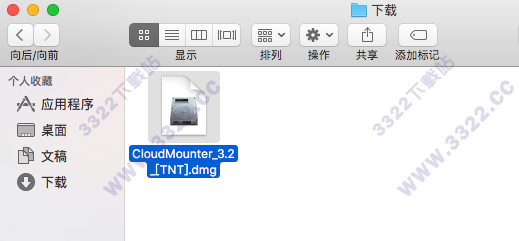
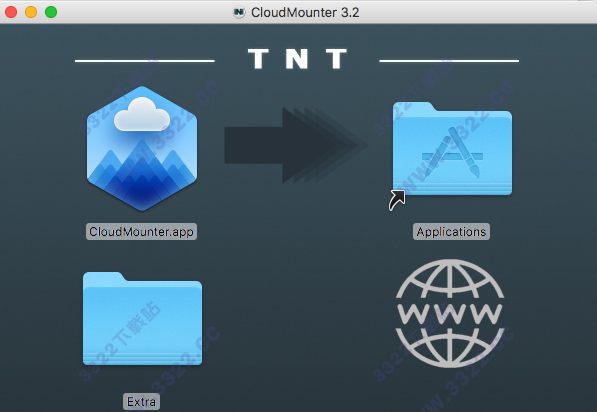
2、然后会出现一个弹窗示意知识兔将“CloudMounter.app”拖入到应用程序的文件夹中,知识兔照做,将它拖入进去即可
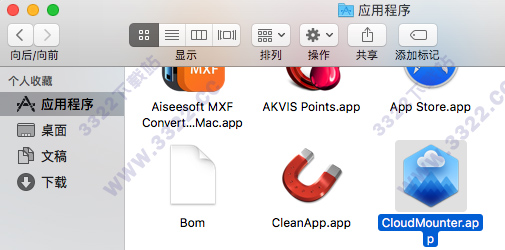
3、之后知识兔便可以在MacOS自带的文件管理器的“应用程序”栏目中找到知识兔的CloudMounter Mac 破解版,找到它之后知识兔就可以双击打开将它运行了
使用教程
1、为了能够顺利让您安装上小梁为您准备的Curio Mac 破解版,小梁介意您将Mac打开未知来源软件安装2、如果您的Mac系统是10.12以下,请直接在“安全与隐私”模块中勾选“开启未知来源安装”
3、如果您的Mac系统是10.12以上,请将“sudo spctl --master-disable”粘贴至“终端.app”运行代码,即可解决“安装文件已损坏”、“无法安装”等一系列问题
软件功能
1、Windows资源管理器集成将云存储映射为网络驱动器,以与管理本地文件相同的方式管理在线文件。
2、云服务
使用CloudMounter轻松覆盖云端!您可以一次安装多个Dropbox,Google Drive和Microsoft OneDrive帐户,并且无需将任何在线文件保存到计算机上,同时仍然使用它们,就像在本地保存一样。
3、Dropbox客户端
Dropbox连接 - 将云存储作为驱动器安装,而无需将其安装在计算机上并在本地保存文件。
使用CloudMounter,您可以以与通常在资源管理器中移动本地文件相同的方式将文件上传到Dropbox。
4、装载Google云端硬碟
CloudMounter是一款优秀的Google云端硬盘客户端,因为它可以将云驱动器映射为网络驱动器,以便您可以将工作表和文档一样存储在计算机上。
您可以根据需要安装尽可能多的Google云端硬盘帐户,如果他们在本地存储,则只需将其保存在计算机上即可。
5、微软OneDrive
连接到OneDrive并将文件上传到OneDrive时,您可以轻松地复制和移动硬盘驱动器周围的文件。
将云端存储作为驱动器,轻松快速地工作。无需将在线文件保存到计算机中,以便进行管理
6、支持云服务
(1)、谷歌驱动
(2)、微软OneDrive
(3)、Dropbox
(4)、Amazon S3
(5)、FTP
(6)、ftp
(7)、SFTP
(8)、WebDAVc
软件特色
1、有了这个方便的系统实用程序,您可以将您的Mac磁盘空间扩展到无限,唯一的条件是一个活跃的Internet连接。准备好了解它是如何工作的吗?它真的很容易!2、与本地客户不同,CloudMounter不与您的在线帐户同步本地信息,而是在您的Mac上安装远程服务器,比如可移动磁盘。您可以复制、移动、打开、下载和上载文件到您的云服务器,就像您使用本地文件夹那样。您甚至可以在云帐户之间移动文件,而无需手动将文件复制到本地计算机。请记住,文件的临时副本仍保存在计算机中,只有在传输完成后才被删除。
3、CloudMounter是一个安全可靠的工具。所有的连接都是通过云服务的本地API执行的,这意味着除了登录到适当的帐户之外,所有的登录凭证都不会被应用程序使用,当然也不会与任何第三方共享。所有FTP、WebDAV和Amazon S3帐户的密码都安全地保存在Mac OS X密钥链中。
4、如果您使用多个云帐户,或者您的Mac SSD驱动器的容量极低,CloudMounter是您必须拥有的工具。现在就尝试一下,享受全能的云解决方案带来的好处。
下载体验