
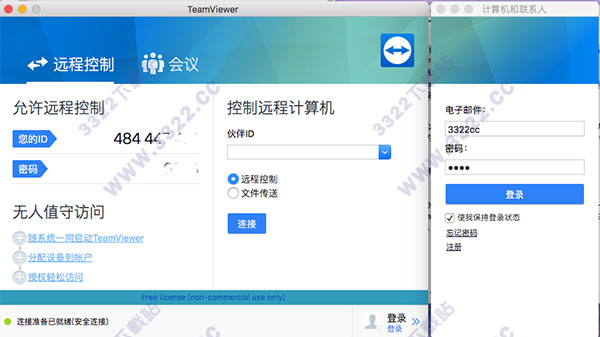
安装教程
1、从知识兔下载完软件资源包之后,将其解压出来,您将会得到一个名为“TeamViewer13_wm.dmg”的可运行程序文件,知识兔双击将它打开运行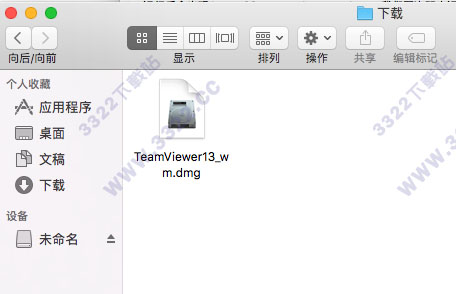
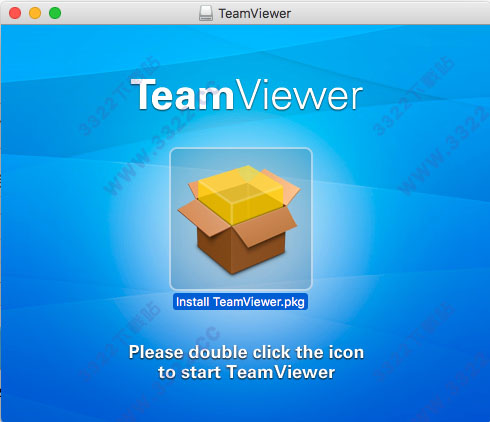
2、运行后会出现install TeamViewer.pkg ,知识兔再次双击运行它,然后会弹出一个对话框,知识兔点击“打开”进入下一步
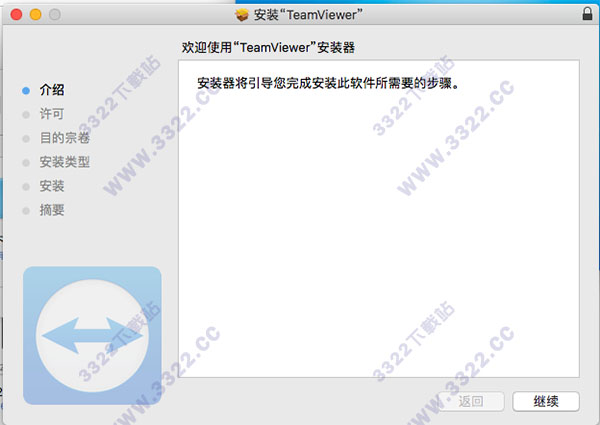
3、出现了安装界面、知识兔点击“继续”
4、出现许可协议认同问题,知识兔点击“我接受”,然后一直点击“继续”即可进入下一步安装。
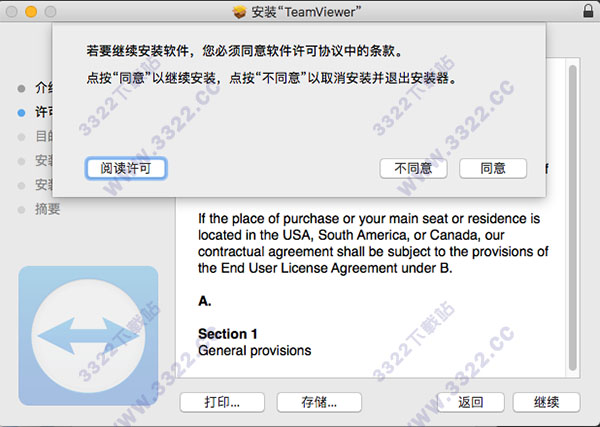
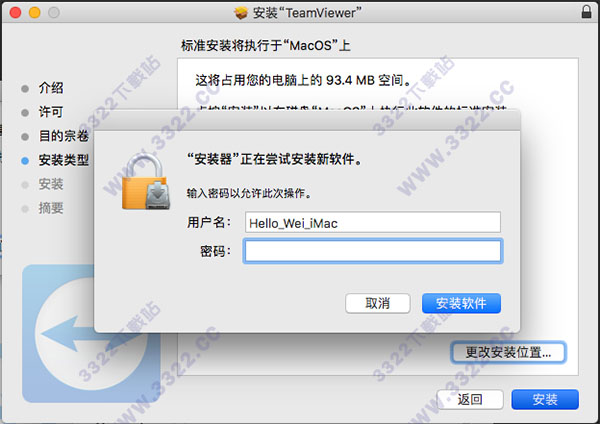
5、这一步点击“继续”后会出现需要输入密码,知识兔输入本机macOS开机密码即可,然后点击”好“
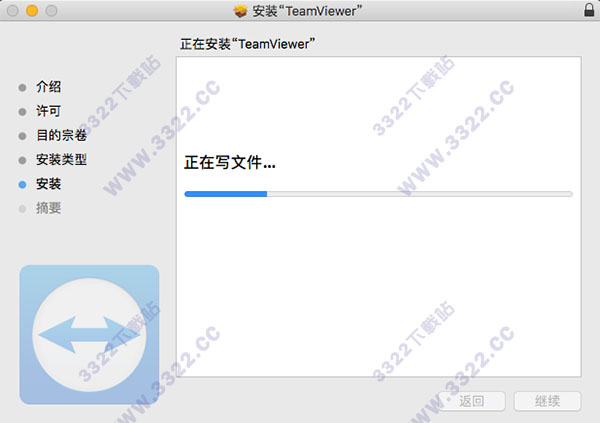
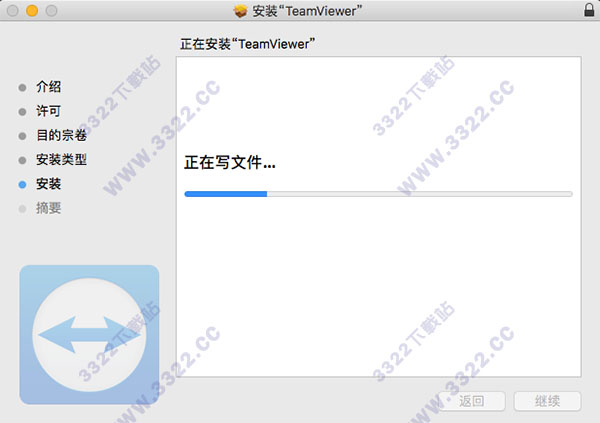
6、软件进入自动安装,因软件较大,安装过程可能会消耗点时间,请耐心等待。
7、安装完成,点击“关闭”即可
使用教程
1、因软件非苹果商店里下载的,所以有部分电脑安装时可能会被拦截导致安装失败,为了能够顺利安装上Navicat for MySQL Mac 破解版,小梁建议您将Mac打开未知来源软件安装2、如果您的Mac系统是10.12以下,请直接在“安全与隐私”模块中勾选“开启未知来源安装”
3、如果您的Mac系统是10.12以上,解决的方法是打开macOS终端。然后将“sudo spctl --master-disable”粘贴至“终端.app”运行代码,即可解决“安装文件已损坏”、“无法安装”等一系列问题
软件功能
1、在不同选项卡中打开多个连接与使用浏览器一样,在选项卡中打开多个远程会话。为了实现最佳浏览效果,您可分别在不同的选项卡中打开属于同一台远程计算机的所有监视器。只要远程计算机上出现新活动(例如,客户发来新聊天消息),打开的标签就会始终闪烁,确保您不会错过任何事件。
2、通过TeamViewer实现LAN唤醒
您是否希望每周7天、每天24小时访问计算机,但又不希望计算机全天候运行? 有了全新的LAN唤醒功能,您就可以在需要访问时远程唤醒您的计算机。唤醒功能通过本地网络中另一台使用TeamViewer的计算机或者路由器实现
3、使用验证应用程序在您的智能手机上生成安全代码
使用双重验证保护您的TeamViewer帐户。如果您的密码意外落入他人之手,双重验证可防止您的TeamViewer帐户受到未经授权的访问。使用成熟的验证应用程序 (如Google Authenticator),您可轻松地为您的智能手机生成安全代码。登录时需同时分享代码和密码。通过这项双重验证,TeamViewer将帮助您满足HIPAA、PCI DSS以及其他各方面的要求。
4、支持Windows 8.1和Mac OS X Mavericks
您或您的客户在使用Windows 8.1或Mac OS X Mavericks? 没问题。TeamViewer 9也针对这些操作系统进行了优化。
5、保存自定义客户模块
您现在可以在Management Console中保存带有您公司标识的客户模块设置。(TeamViewer QuickSupport、QuickJoin或Host)。您或您的客户只需通过一个链接即可下载所创建的模块。
软件特色
1、身临现场般地对计算机进行远程控制2、在路途中为客户、同事和朋友分享支持
3、访问办公室台式机上的所有文档和已安装程序
4、远程管理无人值守计算机(如服务器)
5、轻松从防火墙和代理服务器后台访问计算机
6、直观的触摸和控制手势(包括Windows 8多触点支持)
7、完整键盘功能(包括特殊键,如Windows®、Ctrl+Alt+Del)
8、文件双向传送
9、多监视器支持
10、实时语音和视频传送
11、LAN唤醒:远程开启计算机
13、最高安全标准:256位AES会话代码,2048位RSA密钥交换
14、以及更多功能
下载体验