
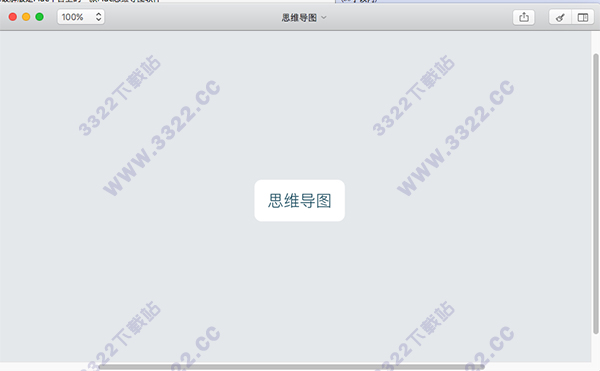
安装教程
1、从知识兔下载完软件资源包之后,将其解压出来,您将会得到一个名为“MindNode.app”的可运行程序文件,知识兔双击将它打开运行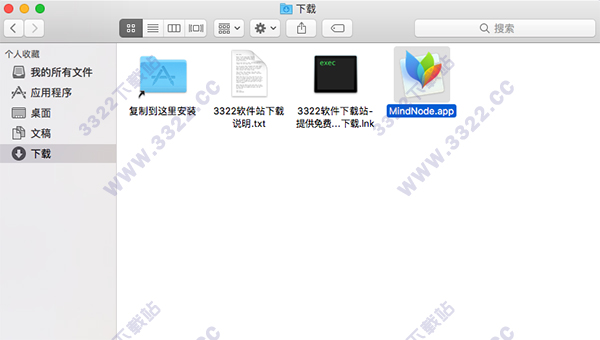
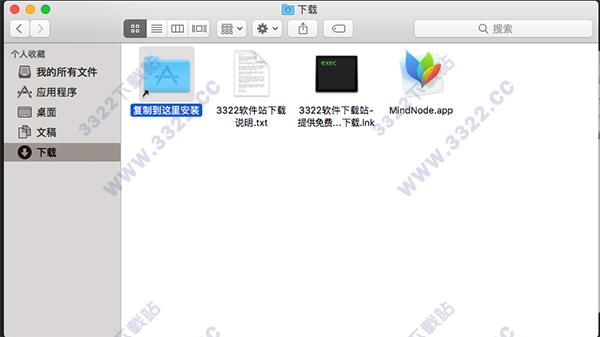
2、然后知识兔将“MindNode.app”拖入到应用程序的文件夹中,方便日后找到使用mindnode mac破解版
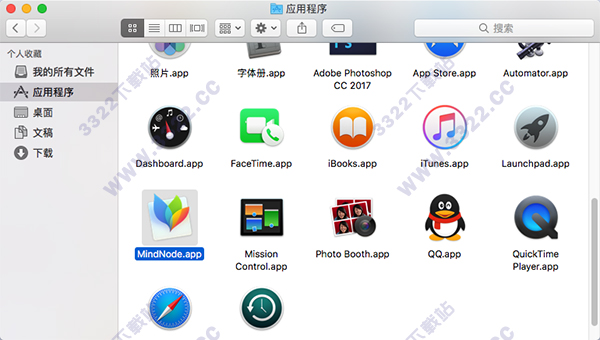
3、之后知识兔便可以在MacOS自带的文件管理器的“应用程序”栏目中找到知识兔的mindnode mac破解版,找到它之后知识兔就可以双击打开将它运行了
破解教程
1、今天小伟给大家带来的mindnode mac破解版是主程序内部已经被破解,无需激活、注册的软件,软件本身就是破解版,下载安装后请直接使用使用教程
1)同一个主节点内的调整:按住某个节点,拖动到任意节点上,那么前者就会成为后者的子节点。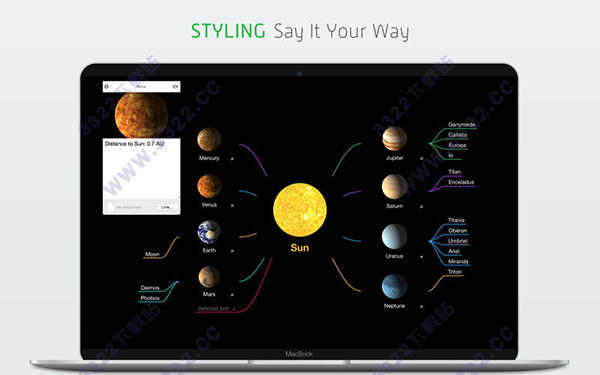
2)不同主节点之间的相互移动:移动节点并非只能用在一个主节点上!点击屏幕创建一个新的主节点,它可以实现和其他主节点的相互融合。你可以将另外一个主节点上的分节点拖动到新的主节点上,从而让它变成新节点的分节点。
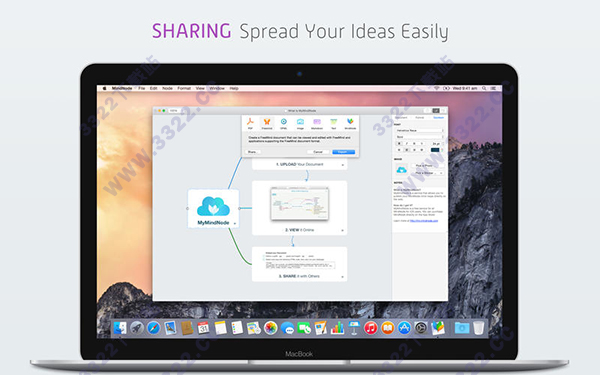
3) 常规调整包括外框和节点长度。打开” Bordered “为选中的节点添加外框;点击 Width 后面上下的箭头来调整节点的长度;另外,在” Effect “选项中有”只应用在本节点“和”应用到子节点“两个选项,如果选择了”应用的子节点“那么当前的调整会全部体现在该节点和它的子节点上!
软件特色
一、激发您的想法1)只需点按一下,就能产生新想法
2)在自动扩展画布上创建多个思维导图
3)在不相关的主题之间建立联系
4)全屏模式让您不受外界干扰
5)添加照片和贴纸来表达您的想法
二、组织思考内容,而不是版式
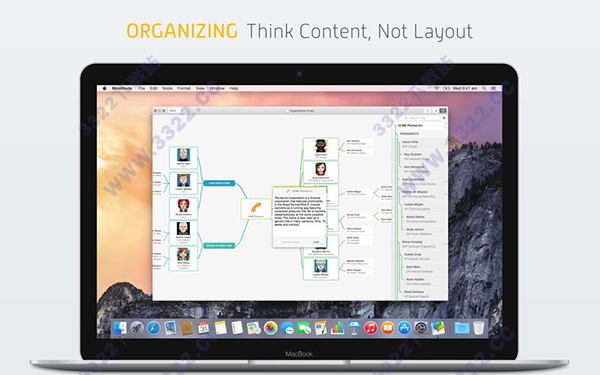
1)轻松整理您的思路,隐藏所有分支,从而停留在想法的最顶层
2)通过智能版式自动让复杂的思维导图组织有序
3)使用不同颜色、字体和笔画突出显示重要节点
4)为主题添加注释,为连接添加标签,从而展示更多细节
5)使用内置的大纲轻松浏览复杂的大型导图
6)将节点转换为任务,利用上级节点显示工作进度,从而轻松完成任务
三、分享,轻松传递您的想法
1)通过iCloud Drive从iPhone、iPad或Mac上访问所有思维导图
2)通过 MyMindNode 服务在网上公开分享交互文稿
3)将您的任务导出到 Apple 的“提醒事项”、Things 和 OmniFocus 中
4)从MindManager、FreeMind、OPML、标记、TaskPaper、CSV或文本大纲导入思维导图
5)将思维导图导出为PDF、FreeMind、OPML、PNG、Markdown、TaskPaper、Microsoft Word、CSV或文本大纲
特别说明
系统版本要求:OS X 10.10 或更高。
下载体验