
ps:本次分享的是SideNotes Mac破解版,该版本破解分享的服务是免付费激活软件,并无限制使用软件中的服务,而对这款软件的破解版程序有需求的话,欢迎下载体验。
SideNotes Mac破解版安装教程
注意:软件需要在macOS10.14及以上系统才能运行1、挂载dmg文件,双击其中安装程序,根据引导完成安装
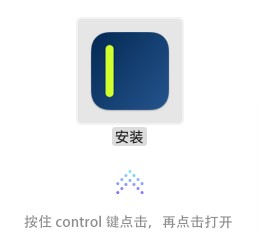
2、软件安装完成后,直接启动软件便可无限制使用软件中的所有服务。
软件特色
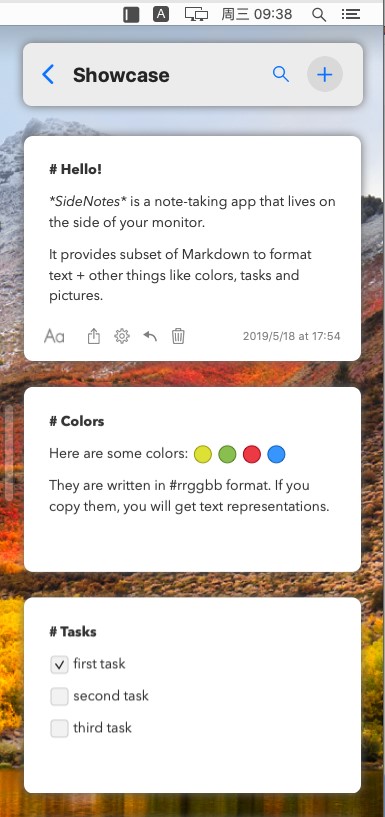
1、藏在屏幕边缘的速记工具SideNotes 拥有挂件式的界面,可以隐藏在屏幕的左侧或右侧。点击或使用快捷键即可像通知中心一样快速呼出,轻松实现灵感速记。
2、多种方式新建笔记
新建笔记不用手忙脚乱,在软件界面点击「+」号、直接拖拽文字或图片、从剪贴板中导入或是直接全局快捷键都能迅速新建笔记。
3、有序管理笔记,拒绝混乱
可为笔记标记不同颜色标签,区分笔记类型更加容易。还可建立不同笔记文件夹,不同笔记类型互不干扰,笔记管理更有序!
4、支持多种文本格式
SideNotes 支持多种笔记格式:Markdown / 纯文本 / 代码模式,可根据内容自定义显示格式。Markdown 模式下可自由添加图片、列表等内容,软件简单不简陋。
软件功能
1、可以使用快捷键轻松从屏幕侧栏拉出笔记,可以选择隐藏在左侧或右侧2、用颜色标记笔记,并将它们分组到文件夹中
3、直接从web浏览器拖放图片
4、保存链接、代码片段甚至颜色
5、创建任务列表并标记已完成的项目
6、直接从纸板上创建笔记
7、删除文本文件或文件夹
8、在文本编辑区底部的 toolbar 可以选择内容的形式,比如待办事项、图片导入或者其他语法,同时这款软件也支持颜色标记以及模式选择,除了 markdown 还能选择纯文本或代码。
9、多种方式新建笔记:在软件界面点击+号、直接拖拽文字或图片、从剪贴板导入、直接全局快捷键
10、支持建立多个文本目录进行管理,在每个目录的笔记列表,右上角的加号按钮如果是长按可以触发隐藏 action,比如从系统剪贴板支持 copy 进来内容,或者从外接的 iOS 设备导入图片。
下载体验