

版安装教程
1、从知识兔下载完软件资源包之后,将其解压出来,您将会得到一个名为“Scrivener_3.0_[TNT].dmg的可运行程序文件,知识兔双击将它打开运行,然后按提示点击左右边的manual install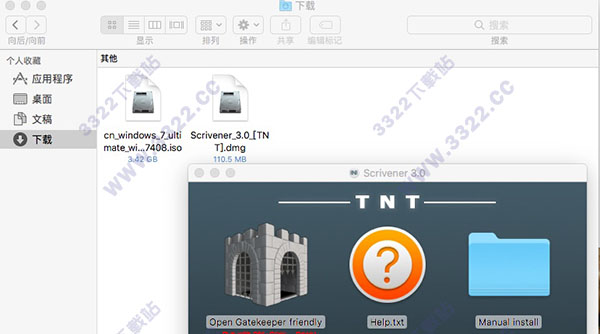
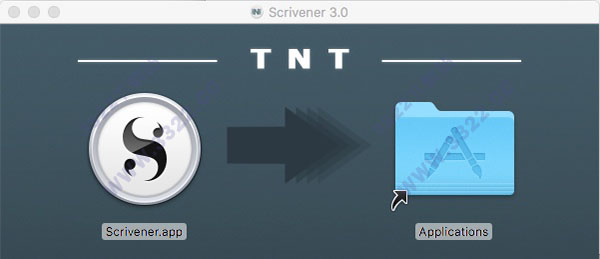
2、然后会出现一个弹窗示意知识兔将“Curio.app”拖入到应用程序的文件夹中,知识兔照做,将它拖入进去即可
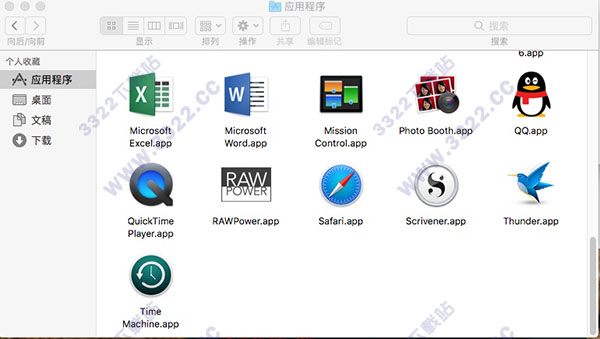
3、之后知识兔便可以在MacOS自带的文件管理器的“应用程序”栏目中找到知识兔的Scrivener for Mac中文版,找到它之后知识兔就可以双击打开将它运行了
版使用教程
1、为了能够顺利让您安装上小伟为您准备的Scrivener for Mac中文免费版,小伟介意您将Mac打开未知来源软件安装2、如果您的Mac系统是10.12以下,请直接在“安全与隐私”模块中勾选“开启未知来源安装”
3、如果您的Mac系统是10.12以上,请将“sudo spctl --master-disable”粘贴至“终端.app”运行代码,即可解决“安装文件已损坏”、“无法安装”等一系列问题
版软件功能
1、编辑多个文档“Scrivenings”模式暂时将单个文档合并为单个文本,允许您单独或整体地查看和编辑手稿的不同部分。
2、软木塞板
虚拟索引卡存储您创建的每个文档的概要。故事板,并通过在卡车板上移动卡来重新排列您的项目。
3、大纲
一个功能齐全的大纲可以帮助您控制工作的结构。使用大纲首先计划并写入,或先写,并使用大纲来了解那个凌乱的初稿。
4、集合
创建集合以保留文档和研究的任意列表,而不依赖于其常规顺序:跟踪需要关注的文档或使用保存的搜索集合来生成相关文档的自动更新列表。
5、全屏幕编辑
以全屏模式查看您的文本,以免造成伤感。
6、剧本
切换到自动屏幕或舞台播放格式化的脚本编写模式 - 或设置自己的脚本格式 - 然后导出到专门的脚本编写程序,如Final Draft。您甚至可以将脚本格式与常规文本混合起来进行写作处理。
7、快照
拍摄文档的“快照”可以让您随时编辑和重写,以便您可以随时恢复较早的版本。
8、编辑出口和印刷
编译完成的草稿以打印或导出到您最喜爱的文字处理器进行最终格式化。导出到自我发布的网络或电子书格式。通过支持脚注和评论,以及在编译过程中重新编写工作的能力,您可以编写提交准备好的小说手稿,使用学术标准等等。
下载体验