
ps:本次知识兔小编给大家分享的是illustrator 2022 mac破解版,软件已由网络大神破解,大家下载解压即可完美激活,下文附带了详细图文安装教程,有需要的朋友欢迎下载体验。
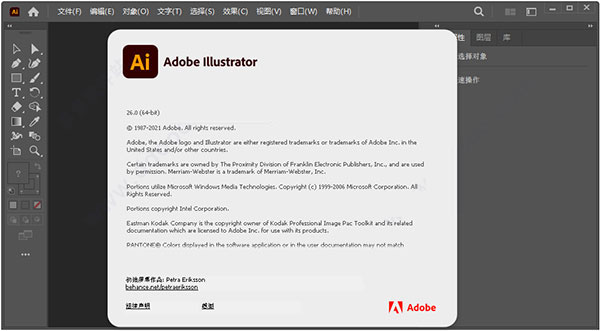
新功能介绍
1、画笔图像:画笔包含在画笔定义中的图像,您可以定义艺术、图案和散点类型的画笔。2、基于触摸的设备的增强功能:
①修饰文字工具:“修饰文字”工具让您可以创造性地处理文本、使用纯文本创建美观而突出的消息。
②图稿中的自由变换工具:使用功能得到增强的自由变换工具来转换您的图稿。
③操作系统手势支持:除了实施或增强可以帮助您更直观、自然地使用 Illustrator 的工具,操作系统支持的操作也可以在触摸设备上得到支持。例如,在多点触控设备上,您可以通过合并/分开手势来进行放大/缩小。
3、自动边角生成:针型图案已用于创建图片轮廓。边角在“图案画笔选项”对话框中自动生成。
4、多文件置入:通过新增的多文件置入功能,可以同时导入多个文件。
5、云中的设置:您可以将 illustrator 和工作区设置同步到 Creative Cloud。
6、在 Behance 上共享。
7、Kuler 面板:通过 Adobe Kuler iPhone 应用程序,可以在任何位置捕获主题。或在 Kuler 网站上创建主题。
8、生成和提取 CSS 代码。
9、导出 CSS 的 SVG 图形样式。
10、增强功能:
①白色叠印
②搜索颜色和色板
③搜索字体
④“分色预览”面板
⑤参考线
⑥使用透视网格
⑦新文件对话框(仅 Windows)
11、支持 AutoCAD 库。
12、打包文件:将所有使用过的文件(包括链接图形和字体)收集到单个文件夹中,以实现快速传递。选取文件 -打包以将所有资源收集到单个位置。
13、取消嵌入图像。
14、“链接”面板改进。
illustrator 2022 mac破解版安装教程
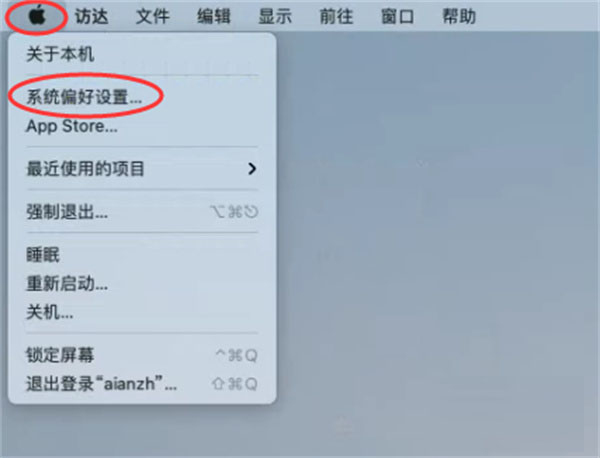
特别提醒:请全程断网安装!并2022版本必须先安装 Adobe Creative Cloud1、首先打开 系统偏好设置;
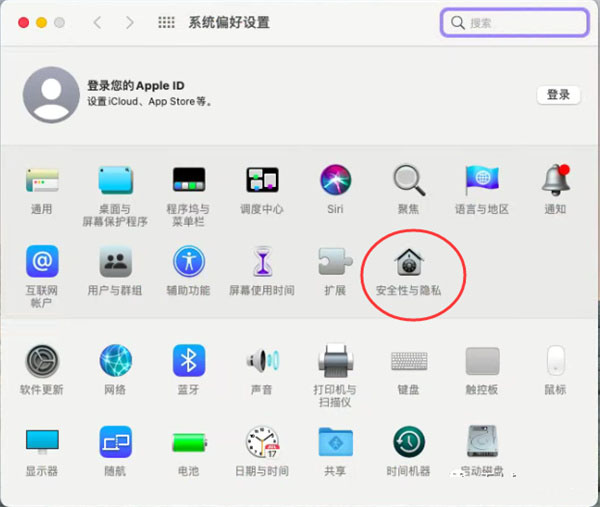
2、接着打开 安全与隐私;
3、在 通用 下面查看是否已经打开了 任何来源 选项。如果已经打开了,继续后面的步骤。如果没有这个选项,点击查看->-> Mac如何开启“任何来源”选项 开启“任何来源”后再继续后面的步骤。
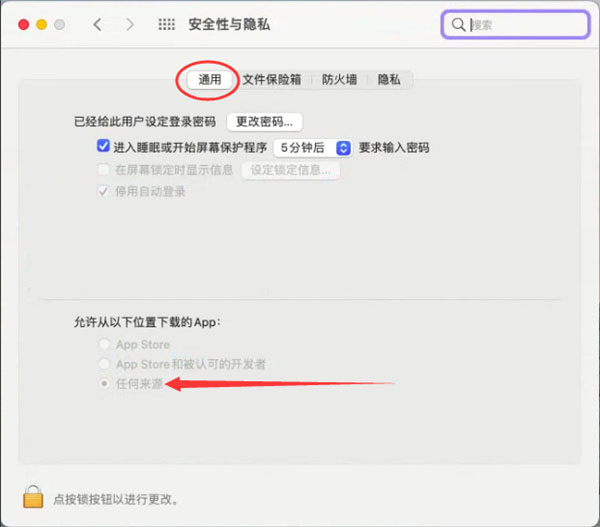
4、在开启“任何来源”后。打开下载好的安装包;
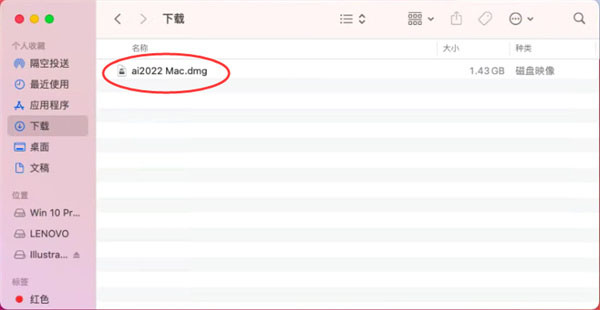
5、安装包打开后,先放着;
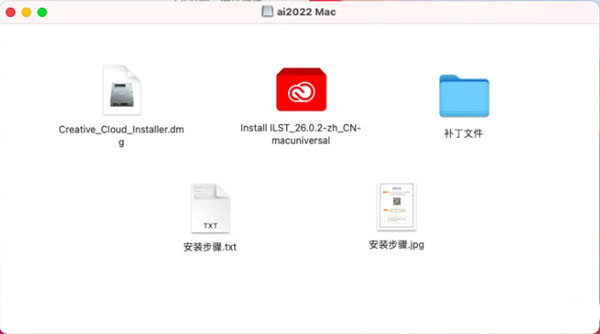
6、在应用程序里找一下,看电脑里是否有 Adobe Creative Cloud 这个程序(它是Adobe系列软件的桌面管理工具),如果之前有安装过Adobe的软件,例如ps,ai,pr,lr等,有可能已经附带安装过它了,那么现在就不需要再安装它了,直接跳过下面的第7—17步。如果没有找到它,继续下面的步骤。
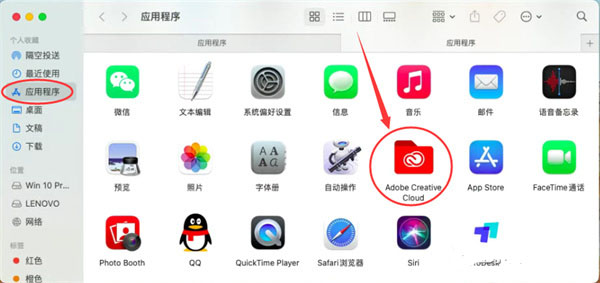
7、打开 Creative_Cloud_Installer.dmg;
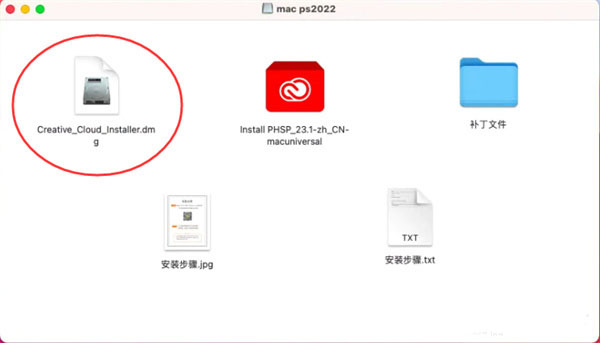
8、点击Creative Cloud Installer;
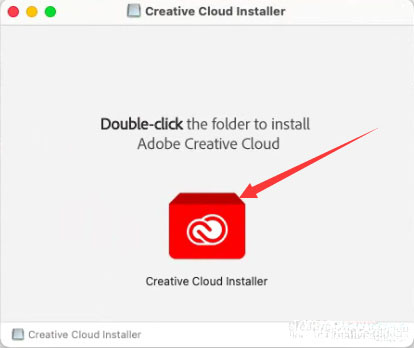
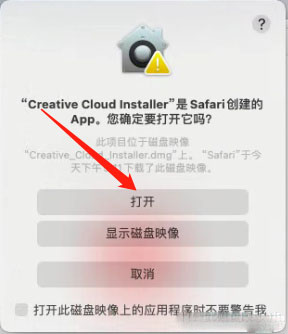
9、若有此提示,点击 打开;
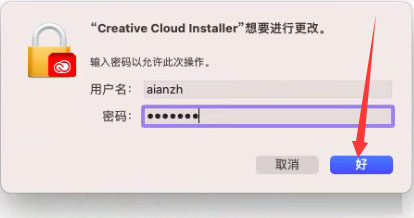
10、输入电脑密码,点击 好;
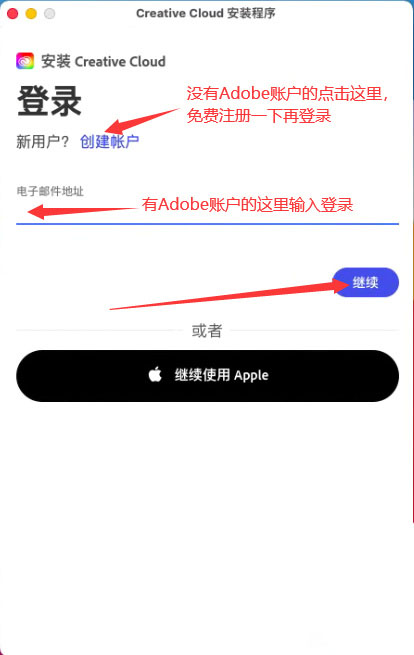
11、登录Adobe账户(没有账户的话点击‘创建账户’根据提示免费注册一下),登录后继续安装;
12、安装中,耐心等待;
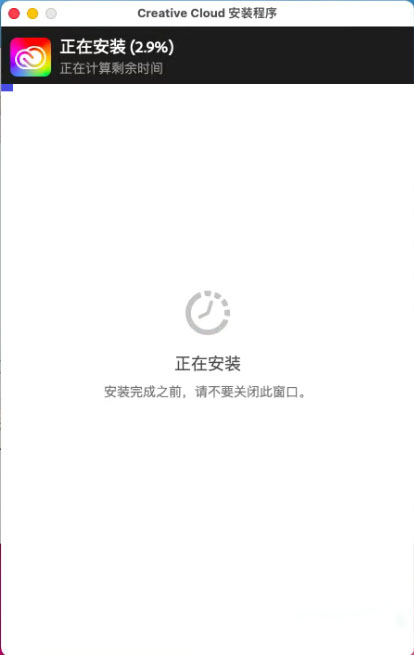
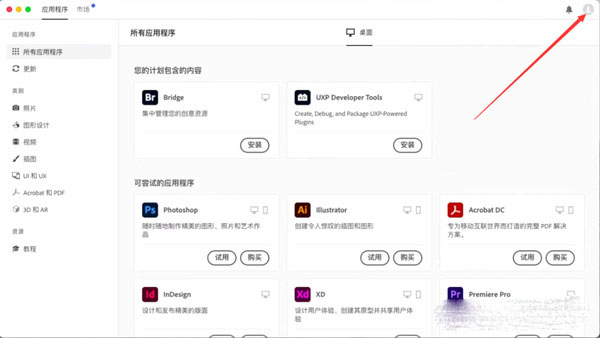
13、安装完成。这里去看一下设置,把一些更新功能关掉。点击 右上角设置图标;
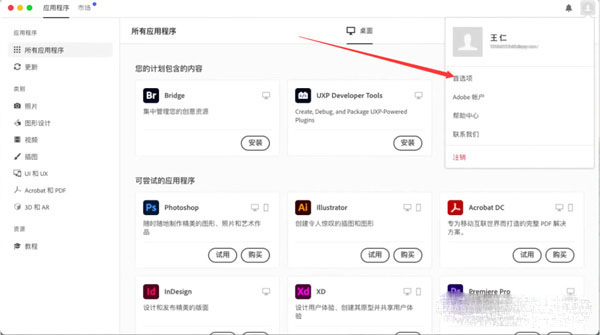
14、点击 首选项;
15、这里 自动更新 默认是关闭的,一定不要打开;
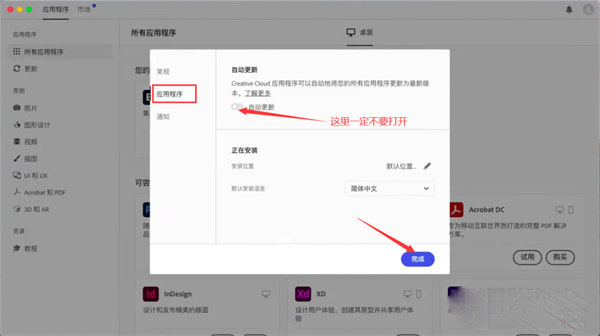
16、这里也关闭掉;
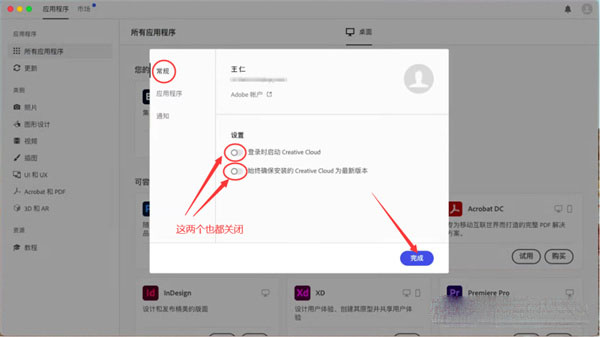
17、通知也关掉;
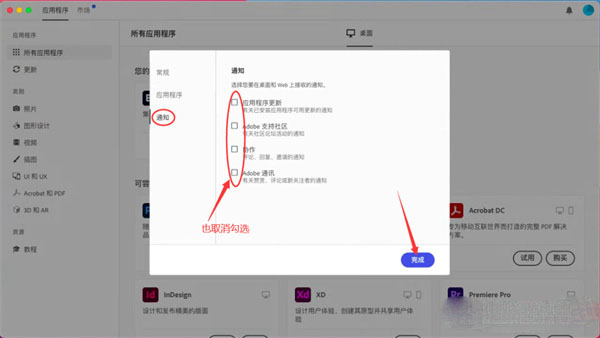
18、打开 Install ILST_26.0.2-zh_CN-macuniversal;
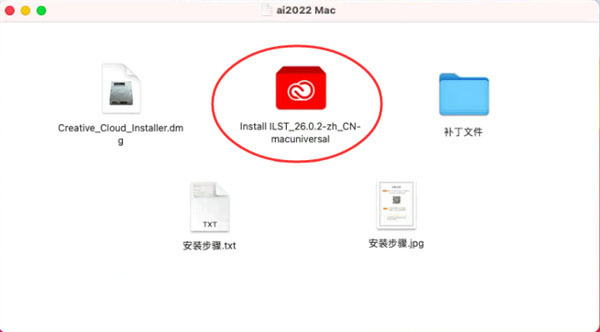
19、点击 Install;
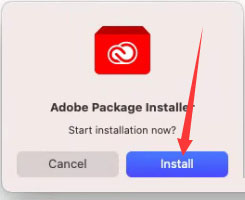
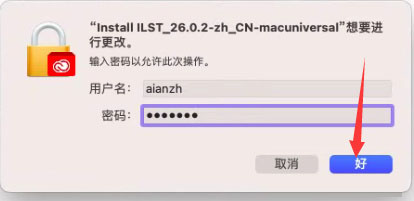
20、输入电脑密码,点击 好;
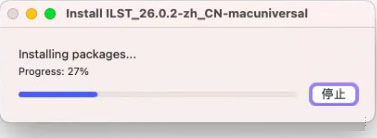
21、安装中;
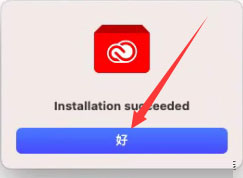
22、安装完成,点击 好;
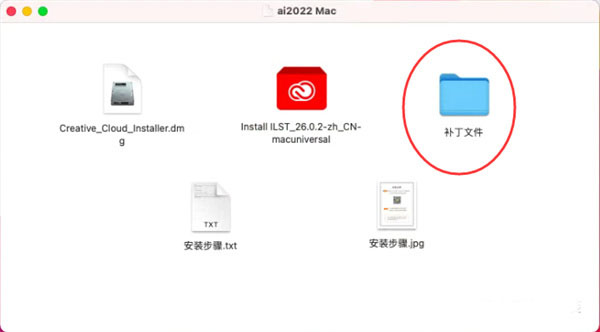
23、打开 补丁文件 文件夹;
24、打开 MacOS;
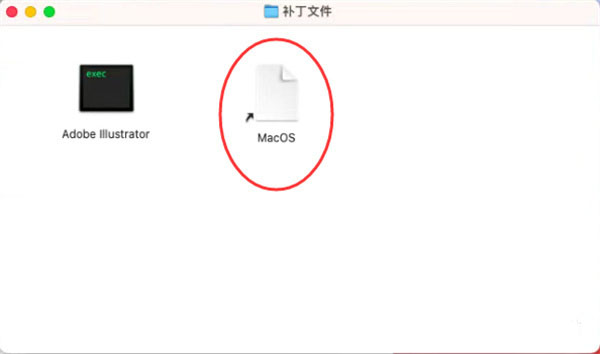
25、打开后是 MacOS文件夹;
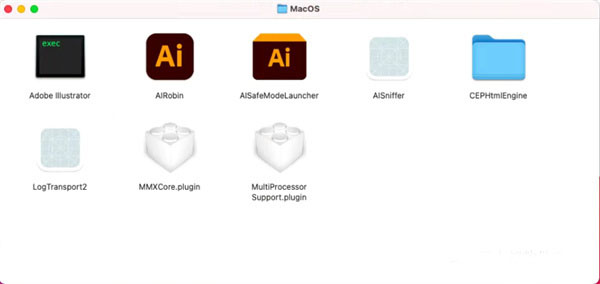
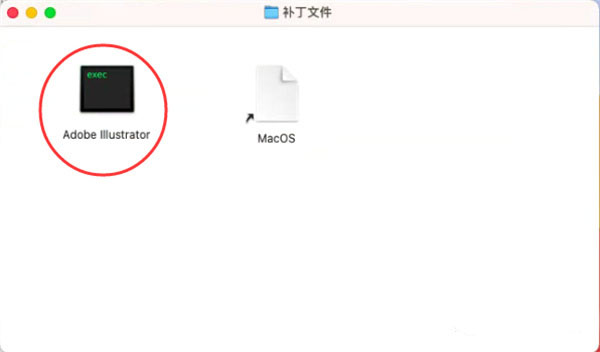
26、拷贝 Adobe Illustrator;
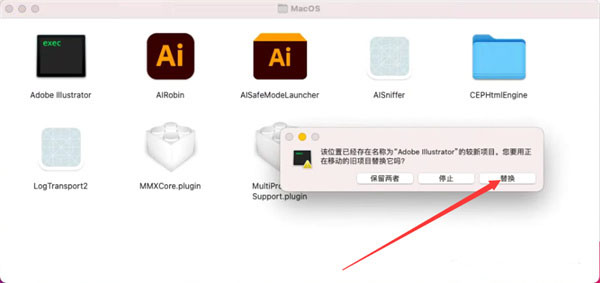
27、将它粘贴到刚才打开的MacOS文件夹里,选择 替换;
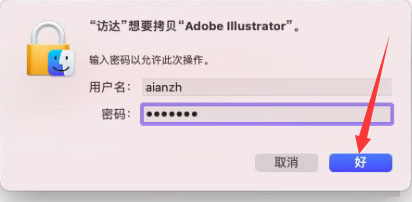
28、输入电脑密码,点击 好;
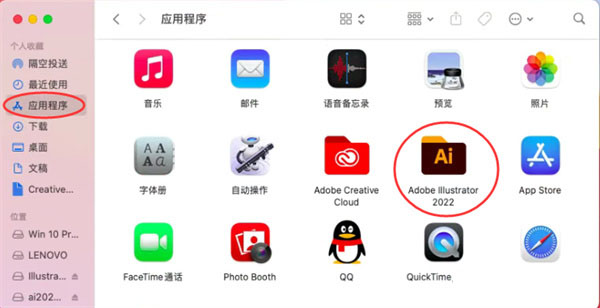
29、在应用程序里找到Ai;
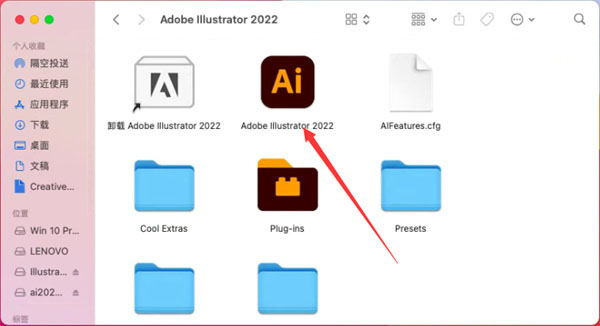
30、打开Ai;
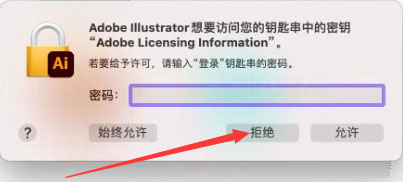
31、若有此提示,点击 拒绝(一般会跳出三次,都点拒绝即可);
32、OK,illustrator2022中文破解版mac版安装完成。
illustrator怎么抠图
1、首先第一步知识兔直接将想要抠图的图片拖拽到软件界面的话,需要点击上方的嵌入按钮,让图片变成可编辑的状态。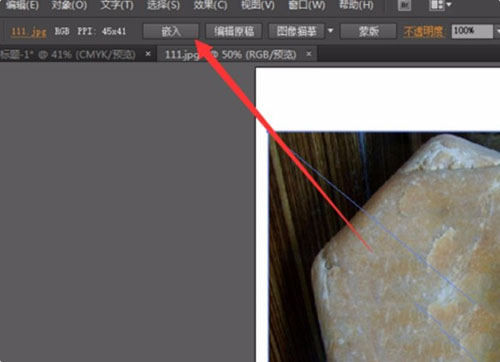
2、之后下一步知识兔在软件界面左边的工具图标中,找到这个钢笔工具图标,然后知识兔点击选择这个工具。
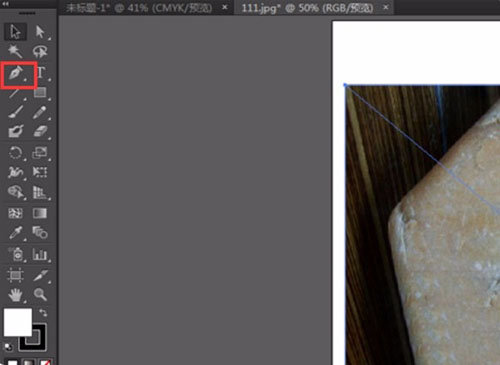
3、点击选择钢笔工具之后,知识兔需要在图片中,框选图片中需要抠出来的位置,使用钢笔工具对边缘进行描点,并且最后钢笔工具描点的线需要连接成一个闭合的选区。
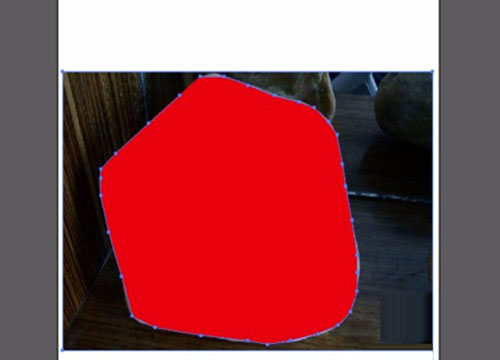
4、钢笔工具描点的操作完成之后,知识兔点击上方的对象这个选项,然后会出现一些菜单功能选项界面。
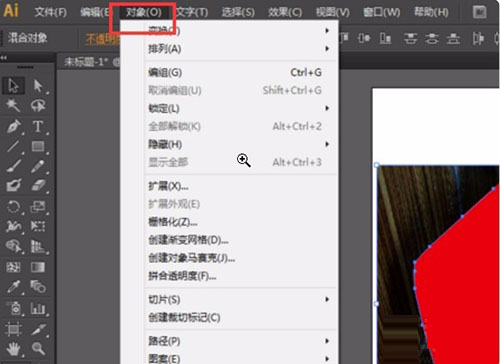
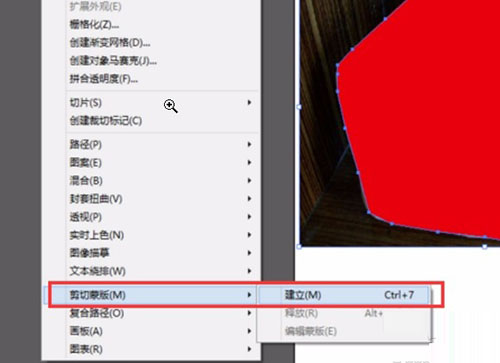
5、打开这些菜单选项之后,在其中找到剪切蒙版选项后面的建立选项并点击,然后就会建立一个剪切蒙版。
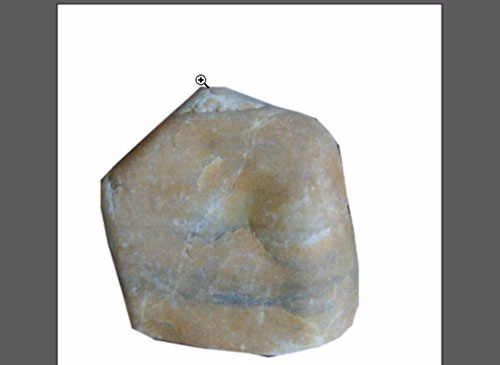
6、最后建立剪切蒙版之后使用钢笔工具抠出来的图就会显示出来了,知识兔就可以看到具体的抠图效果了,如下图中所示。
软件特色
1、各种尺寸具有时代代表性的作品。获取将简单的形状和颜色转换为精致的徽标、图标和图形所需的所有绘图工具。Illustrator 图稿是基于矢量的设计软件,因此它既可以缩小到移动设备屏幕大小,也可以放大到广告牌大小 - 但不管怎样,都看起来清晰艳丽。
2、无论何处,皆引人注目。
创建手绘图,或描摹图形并重新为其上色,将其转换为艺术作品。在任何内容中使用您的插图,包括印刷件、演示文稿、网站、博客和社交媒体。
3、华丽的版式足以证明一切。
利用全世界最棒的文字工具,将公司名称纳入徽标之中、创建传单或为网站设计建模。通过添加效果、管理样式和编辑单个字符,创建能够完美地表达您的意旨的版式设计。
4、专业的能力成为标准。
Illustrator 将比以往更快地启动、保存和渲染效果。可重复使用矢量图形并快速访问无限的字体。与 Photoshop、InDesign、XD 和 After Effects 等其他 Creative Cloud 应用程序无缝协作。
软件亮点
1、通过重新想象的产品体验应用 3D 效果 (技术预览)通过拉伸、旋转或应用照明,轻松将 3D 效果应用于矢量对象。
2、使用 Adobe Substance 材质添加纹理 (技术预览)
应用材质来创建具有逼真效果的图形。
3、分享评论
与任何人共享指向您的 Illustrator 文档的链接。查看、查看和分享评论以保持在同一页面上。
4、带有发现面板的上下文自导内容
发现上下文应用内自导引导内容,以帮助用户完成设计之旅。
5、无缝激活缺失字体
检测丢失的字体并在打开文档时 在后台自动激活它们。
6、通过选择相同的文本提高工作效率
一次修改多个文本对象的文本特征。
7、放置链接的云文档
在 Illustrator 中处理链接的 Photoshop Creative Cloud 文件。重新链接、更新或嵌入以处理文件。
8、支持 HEIF 或 WebP 格式
您现在可以在 Illustrator 中打开或放置高效图像格式 (HEIF) 或 WebP 格式的文件。
9、简化的可变宽度笔画
您现在可以使用更少的锚点轻松处理可变宽度笔划。
软件优势
1、自由渐变全新的混色功能可让您创建更丰富、逼真的渐变,从而呈现出更自然的效果。
2、直观地浏览字体
现在您可以更加轻松地浏览不同的字体类别,更快地找到合适的字体。现在您还可以选择不同的示例文本选项。
3、可自定义的工具栏
在工具栏中添加、移除工具或进行分组,满足您的特定使用习惯。
4、全局编辑
可同时修改多个画板中的类似对象,以节省时间。
5、更易于访问的 Adobe Fonts
在应用程序内部轻松查看并激活数以千计的字体,即使所选的字体尚未激活,您也可在项目中预览。
6、演示模式
每个画板都会变成一张幻灯片,您可在演示模式下进行预览、浏览及投影。
7、裁切视图
查看没有参考线、网格,也没有扩展到画板边缘之外的元素时,您的设计是什么样子。
软件配置要求
最低要求:1、处理器
Intel 多核处理器(支持 64 位)
--操作系统
macOS 版本 11.0 (Big Sur)
macOS 版本 10.15 (Catalina)
macOS 版本 10.14 (Mojave)
2、内存
8 GB 内存(推荐 16 GB)
--硬盘
2 GB 可用硬盘空间用于安装;安装过程中需要额外的可用空间;推荐使用 SSD
3、显示器分辨率
1024 x 768 显示器(推荐 1920 x 1080)
4、GPU
可选:要使用 GPU 性能:您的 Mac 应该至少具有 1 GB VRAM(建议 2 GB),并且您的计算机必须支持 OpenGL 4.0 或更高版本。
下载体验