
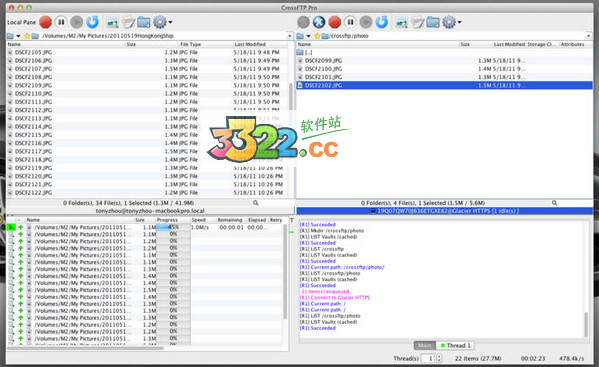
CrossFTP使用教程
一、打开CrossFTP,并点击CrossFTP右侧面板上方工具栏的“闪电图标”,选择“连接”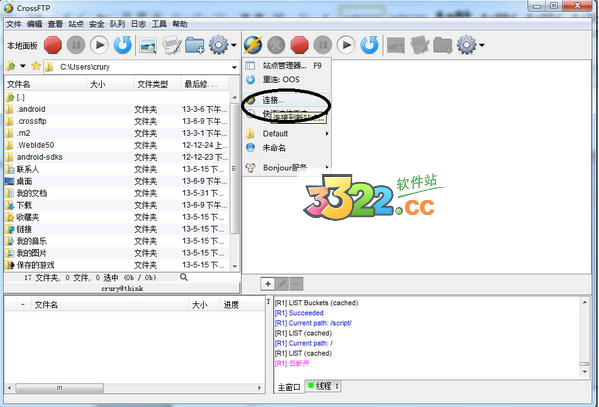
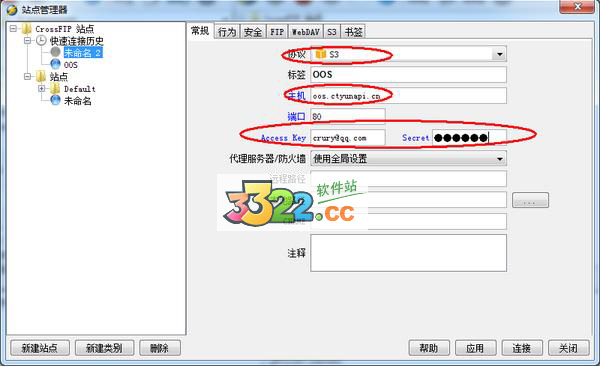
二、进入“站点管理器”界面,在“常规”选项卡中,设置相应的参数:
1.协议:选择“s3”
2.标签:可输入任意字符串
3.主机:输入“oos.ctyunapi.cn”
4.端口:保持80不变
5.AccessKey、Secret:输入您OOS账号的Access Key ID和Access Secret Key(注意:这里的accessKey是您的密钥,在账户管理里面可以找到)
6.其它选项:默认保持不变
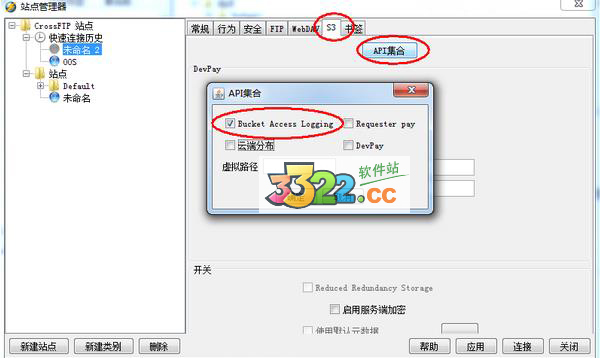
三、切换到“s3”选项卡,点击“API集合”按钮,弹出API集合。只勾选“Bucket Access Logging”项,其它项不勾选
四、设置完成后,点击窗口下方的“连接”按钮,开始连接OOS
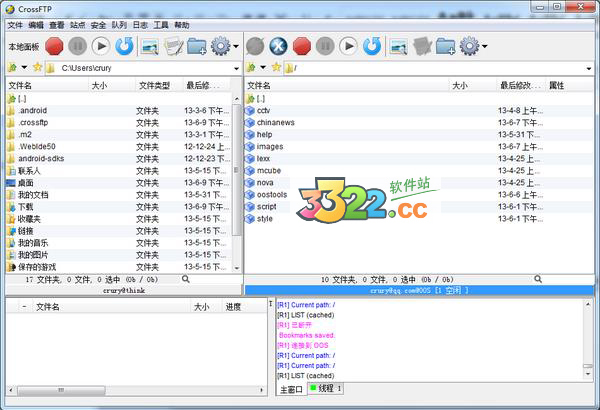
五、OOS连接成功后,进入如下所示界面:第一级目录表示您创建的Bucket列表,您可以双击进入Bucket,对Bucket中的文件进行操作
新功能
1、服务器的网络启动构建专业级FTP系统CrossFTP Mac涵盖了所有FTP客户端应有的基础功能,包括经典两栏视图,还有多标签、密码保护、批量传输等特性
2、支持Win/Lin/Mac三平台
CrossFTP Mac支持Win/Lin/Mac三平台,甚至还有网络脚本版和便携版
3、内置Serve服务器端软件
4、内置Ident Server服务器端功
5、内置磁盘空间报表功能
6、支持同步文件夹的功能
7、支持创建和检验CRC的功能
8、支持密码保护和安全证书功能
功能特色
—优良的Unicode/中文编码支持—站点管理, 证书保管,配置文件远程备份
—多标签支持
—站点密码加密
—CrossFTP服务器启动支持
—退出位置的自动记忆
—队列恢复
—文件本地和Web搜索
—自动重连和anti-idle
—命令控制等等
—加密算法设置
—双向同步/镜像服务
—SSL/TSL加密传输支持
—多线程传输引擎
—FXP传输协议支持
—SFTP/SSH协议支持
—WebDav(s)和Mac iDisk协议支持
—HTTP, FTP, Sock 4, 5代理支持
—远程编辑等等
建立FTP后局域网用户无法访问
一、问题详细利用CrossFTP Mac建立好了ftp,在本地上利用ftp命令登录正常,可其他局域网用户登录不了(win用户),显示信息是
“ 打开FTP服务器上文件夹时发生错误,清检查是否有权限访问该文件夹。
详细信息:
无法与服务器建立连接”
二、解决方法
1.因为你已经正常可以登陆了,服务器看上去没有什么问题,问题估计出在firewall和router上边。 你在发生错误的那台的机器上边用CrossFTP客户端连接服务器试试看,然后如果有错误的话,把错误消息贴出来
2.可以用CrossFTP客户端试一下PORT以及PASV的方式登录,然后贴出客户端的日志
3.CrossFTP服务器默认自动支持 Bonjour服务发现协议,所以你可以用CrossFTP客户端的Bonjour功能来找到服务器的位置 (Bonjour Server ->) 。
Bonjour协议是Apple系统上的服务发现协议,在LAN里可以方便的找到Apple TV, Macbook, iTunes等等服务。在CrossFTP里就用来寻找FTP服务器了
下载体验