
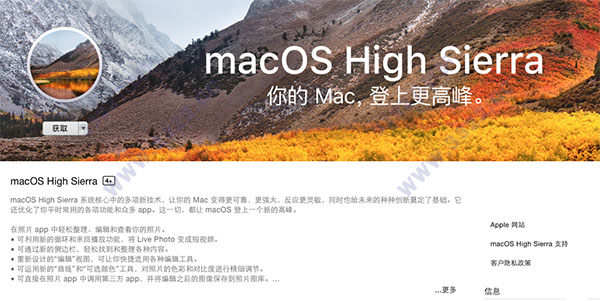
macOS sierra系统简介
1、把事情做以问 Siri,智能助手现在在您的 mac。欣赏你喜爱的特点,从 iOS,以及新的优化的 mac
发送消息、 创建提醒、 搜索网络,和更多,而你的工作。
拖和放或复制和粘贴到您的文档的 Siri 结果。
别针 Siri 结果通知中心和以后引用它们。
查找文件,调整设置,并只是通过问 Siri 来获取系统信息。
2、复制并粘贴您的设备与通用剪贴板之间。
从一台设备上的应用程序复制报价单、 图像或视频,并将其粘贴到另一个设备上的应用程序。
3、自动登录自动解锁。
登录到您的 Mac 自动当你穿上你的 Apple Watch — — 无需键入您的密码。
4、当你在网站上购物时享受的方便和安全的苹果支付。
使用苹果支付方便,安全付款时购物在 Safari 上您的 mac。
完成您的购买与你的 iphone 的触摸 ID 或您 Apple Watch。
5、访问您的 iPhone 与 iCloud 桌面和文件从您的 Mac 桌面上的文件。
自动在您的桌面上,在 iCloud,你的文档文件夹中存储的所有文件,并从您的设备访问它们。
保持相同的桌面和你其他 mac。 轻松自由文档文件夹上你的 Mac 与优化存储空间。
自动将很少使用的文件存储在 iCloud,他们会在哪里可按用户要求。
其他工具帮助你删除你不需要的人,以节省更多空间的文件。
6、在应用程序中得到控制您的桌面选项卡。
使用选项卡,以管理多个窗口在地图、 页面、 主题演讲、 数字和更多
与您喜爱的第三方应用程序中的选项卡 — — 没有所需的开发人员通过。
7、在图片上大的游戏或你最喜爱的视频与图片留意。
飘您的桌面从狩猎或是 iTunes 的视频窗口,因为你的工作。
将图片放在图片窗口中任何一个角落,和它保持不动,当你切换空格或全屏幕的工作。
8、在你的照片库中,重新认识的最有意义的时刻。
从你的照片库进行记忆享受最喜欢的和被遗忘的场合。
通过在他们是谁查看您的图像。照片采用先进自动组照片的同一个人在一起的人脸识别技术。
通过什么是在他们,如沙滩、 狗或音乐会,由于可以识别对象和场景的智能搜索来搜索你的照片。
跨互动世界地图跟踪你照片远征。
8、享受在 iTunes 中所有新的苹果音乐体验
轻松地导航与重新设计的苹果音乐库。
发现伟大的新音乐 tha
macOS Sierra U盘启动制作教程
方法一:使用TransMac制作U盘启动,详细的黑苹果U盘启动制作教程请参考:TransMac黑苹果EFI文件7代i5i7通用版
Clover Configurator for Mac免费版 v4.52.0
黑苹果双系统引导教程easyuefi
黑苹果双系统磁盘格式转化及引导替换教程情参考DiskGenius绿色版
方法二:前提是已经有一台可用的苹果macOS电脑
一、准备工作:
准备一个 8GB 或以上容量的 U 盘,确保里面的数据已经妥善备份好(该过程会抹掉 U 盘全部数据)
从这里下载苹果官方 OS X Yosemite 正式版的安装程序 (可选 AppSotre 或网盘下载)
如果你是从 Mac AppStore 下载的,下载完成后安装程序可能自动开始,这时先退出安装
如从网盘下载的,请将解压后获得的 "Install OS X macOS Sierra " (显示为 "安装 OS X macOS Sierra") 移动到「应用程序」文件夹里面
二、格式u盘:
插入你的 U 盘,然后在「应用程序」->「实用工具」里面找到并打开「磁盘工具」,或者直接用 Spotlight 搜索 “磁盘工具” 打开。
- 在左方列表中找到 U 盘的名称并点击
右边顶部选择 2 -「分区」,然后在 3 -「分区布局」选择「1个分区」
在分区信息中的 4 -「名称」输入「iPlaySoft」 (由于后面的命令中会用到此名称,如果你要修改成其他(英文),请务必对应修改后面的命令)
在「格式」中选择 5 -「Mac OS 扩展 (日志式)」
这时,先别急着点“应用”,还要先在 6 -「选项」里面,如下图
选择「GUID 分区表」,然后点击「好」
最后再点「应用」开始对 U 盘进行格式化。
三、输入终端命令开始制作启动盘:
sudo /Applications/Install\ macOS\ Sierra.app/Contents/Resources/createinstallmedia --volume /Volumes/Install\ OS\ X\ El\ Capitan --applicationpath /Applications/Install\ macOS\ Sierra.app --nointeraction
如果有两台电脑先在本机上更新,安装文件会下载在应用里
Erasing Disk: 0%... 10%... 20%... 30%...100%...
Copying installer files to disk...
Copy complete.
Making disk bootable...
Copying boot files...
Copy complete.
Done.
更新日志
改进了“自动解锁”的设置和可靠性。允许将中文手写输入按钮添加到 Multi-Touch Bar 控制条。
新增了支持使用“抓图”应用或 Command-Shift-6 快捷键来拍摄 Multi-Touch Bar 的屏幕快照。
修复了导致 Multi-Touch Bar 表情挑选器在显示屏上显示的问题。
解决了 MacBook Pro(2016 年末)电脑的图形相关问题。
修复了部分 MacBook Pro(2016 年末)电脑上“系统完整性保护”被停用的问题
改进了 iCloud“桌面”和“文稿”的设置和选择退出体验。
修复了有关“优化储存空间”提醒的传送问题。
提高了通过蓝牙耳机使用 Siri 和 FaceTime 时的音频质量。
提高了创建和订购相册时“照片”的稳定性。
修复了使用 Microsoft Exchange 帐户时,“邮件”中不显示所收到邮件的问题。
修复了无法安装从 Safari 扩展库之外下载的 Safari 扩展的问题。
新增了支持使用 Boot Camp 在受支持的 Mac 上新安装 Windows 8 和 Windows 7。
修复了部分屏幕分辨率无法在第三方显示器上使用的问题。
新增了支持更多数码相机 RAW 格式。
企业内容:
改进了在全局地址列表中搜索“通讯录”中的 Microsoft Exchange 帐户时的性能。
改进了使用授权用户日历和稍后提醒 Microsoft Exchange 事件时“日历”的可靠性。
改进了在登录窗口对智能卡鉴定的支持。
允许配置为使用“系统模式”的 802.1X 客户端在用户注销时自动重新连接到网络。
解决了有关通过配置描述文件将有效负载推送至 MDM 客户端的问题。
改善了通过配置描述文件对后台软件更新和 Safari 互联网插件的管理。
允许管理员停用需要确认后才能连接到某些网络宗卷的安全功能。
修复了在按住 Control 键并点按某个事件时,已授权的日历无法在“日历”快捷键菜单中显示的“日历”问题。
修复了通过网络部署系统映像时,系统映像实用工具的“对磁盘分区”功能无法使用的问题。
修复了 Xsan 5 中连续故障转移可能导致 Xsan 客户端无法访问宗卷上文件的问题。
修复了在 Finder 中搜索 DFS 命名空间时,内核可能会崩溃的问题。
下载体验