
一、安装准备
1、最新稳定版mac os x系统,可以通过App Store下载2、8G容量U盘,制作mac os x系统安装U盘(mac下制作)
3、win7下方法:win7下制作mac os x安装u盘步骤
4、全新安装不保留任何设置和数据,需要备份硬盘所有数据
二、U盘全新安装mac os x系统步骤
1、插入mac os系统安装U盘,启动电脑,长按Option键;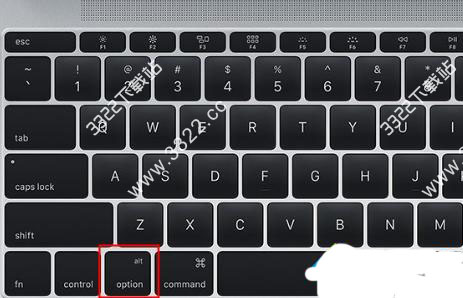
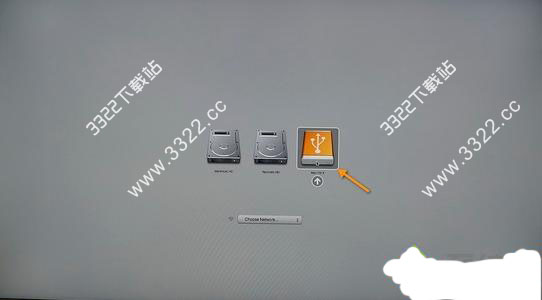
2、在启动界面选择菜单中,选择黄色的U盘图标,点击箭头进入下一步操作;
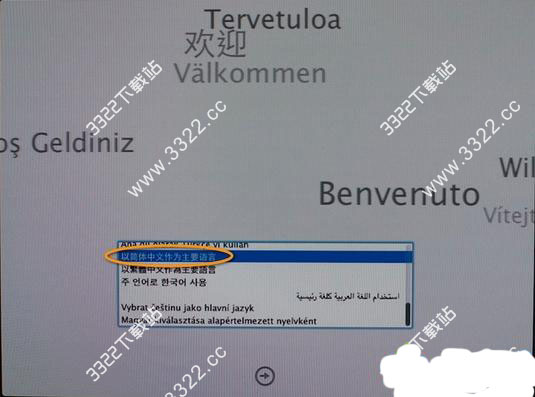
3、选择操作系统语言,比如【以简体中文作为主要语言】
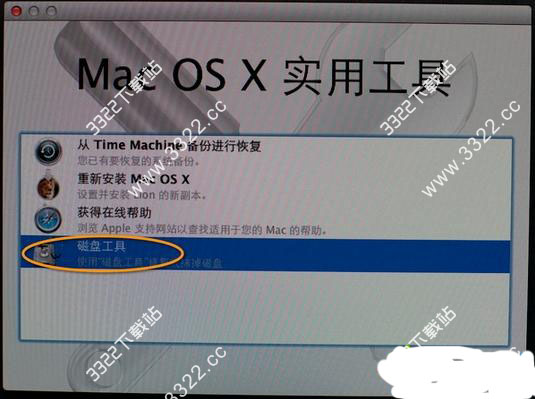
4、在实用工具窗口中点击【磁盘工具】,继续;
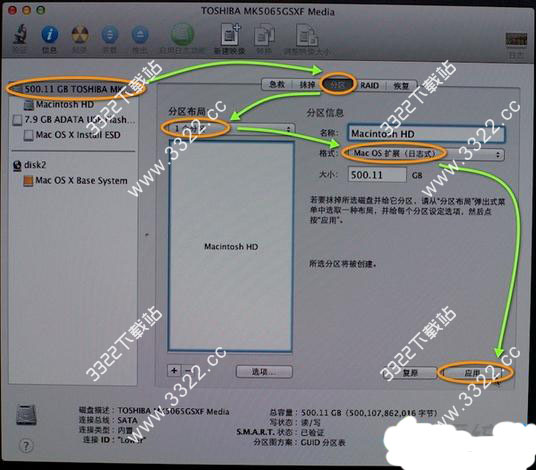
5、选择要安装系统的硬盘,点击【分区】,分区布局选择【1个分区】,格式选择【Mac OS扩展(日志式)】,点击应用;
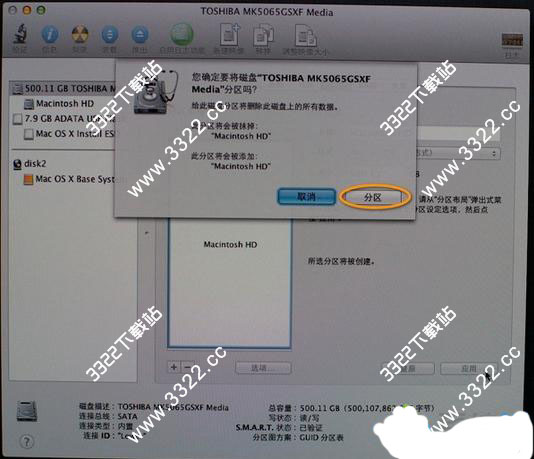
6、弹出提示窗口,分区数据将被抹掉,点击【分区】;
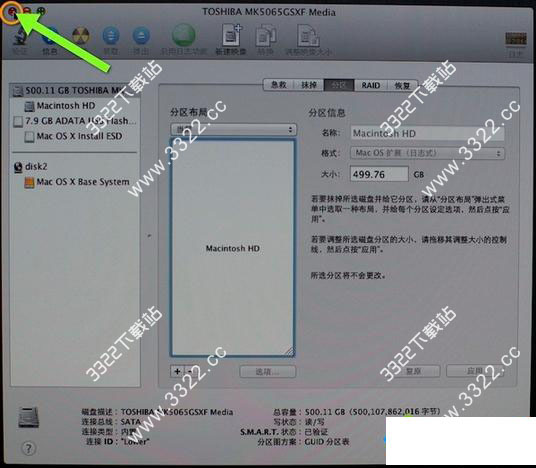
7、完成分区后,点击左上角关闭图标,退出;
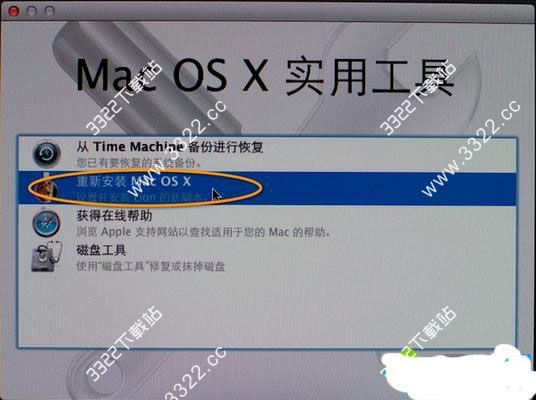
8、返回实用工具,点击【重新安装Mac OS X】,继续;
9、打开安装向导,点击【继续】;
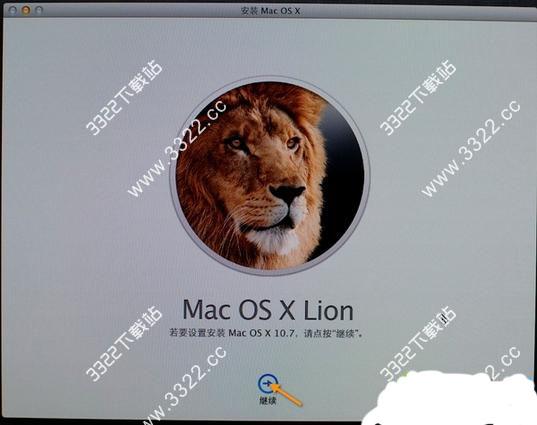
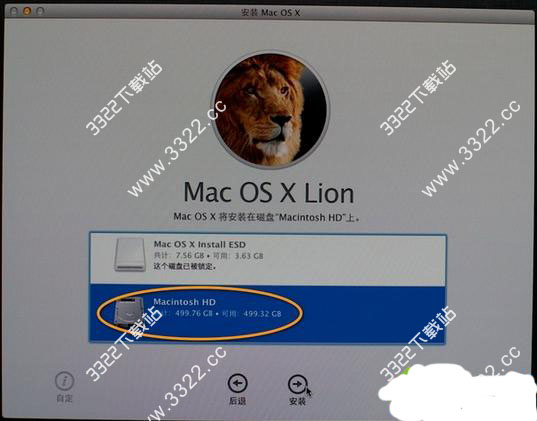
10、同意软件许可协议,点击已经分区的硬盘,比如Macintosh HD,点击【安装】;
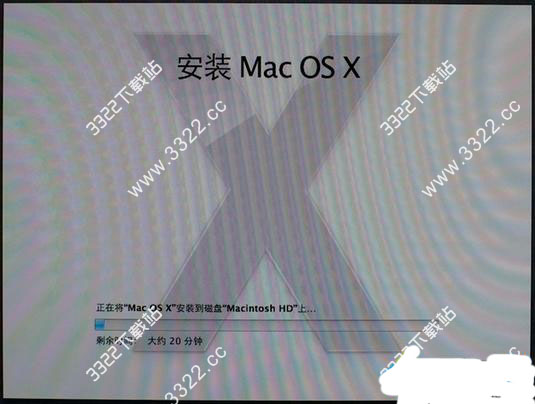
11、执行系统安装准备,重启之后开始安装,安装过程20分钟至30分钟左右;
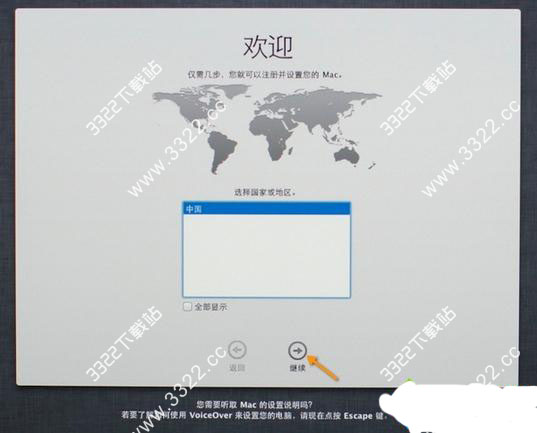
12、系统安装完成后自动重启,进入欢迎界面,点击继续进行系统配置。
使用U盘全新安装mac os x系统的详细教程就为大家分享到这边,有需要的用户就可以按照上述的步骤来给苹果电脑进行系统重装操作。
下载体验