
安装教程
【注意事项】1、该软件分为被控端和管理端,用户需分开安装,在想控制的电脑上安装被控端,自己的电脑则安装管理端
2、被控端分为Xp和Win7两个系统,用户需根据自己的操作系统进行选择
3、局域网管家监控软件可能会被报毒,用户只需将其添加到白名单即可
【正式安装】
一、被控端
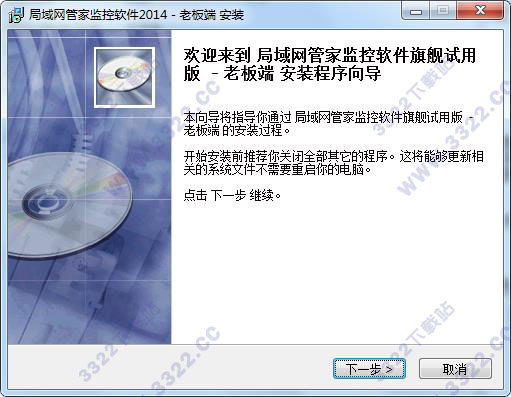
1.解压安装包,并双击运行“被控端(员工端)_win7.exe”开始安装
2.弹出安装界面,直接点击下一步
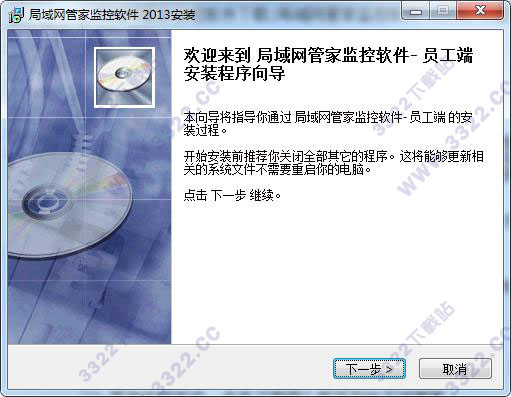
3.点击“我同意”即同意协议
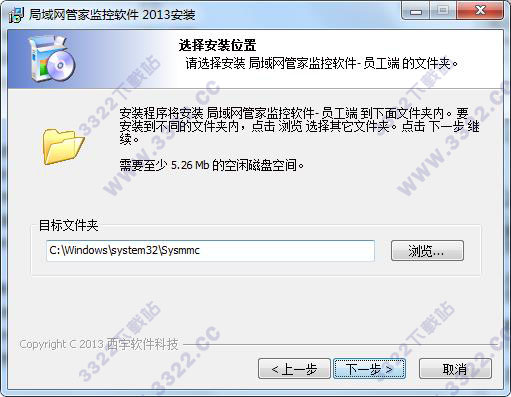
4.选择局域网管家监控软件安装路径,可默认或点击浏览更换安装路径,完成路径选择点击下一步
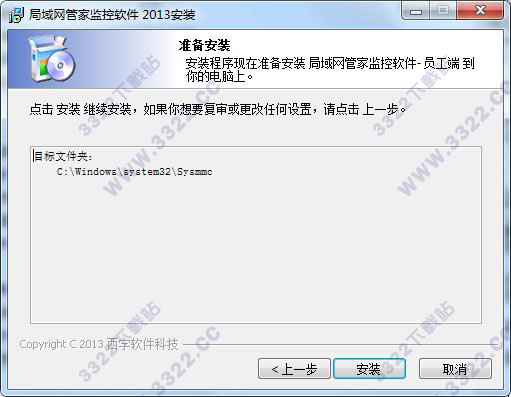
5.显示刚才所设置的信息,若有误则点击上一步返回修改,无需则点击“安装”开始正式的安装
6.等待安装完成,点击“完成”即可开始正式使用
二、管理端
安装方法同上,无需过多更改,直接全部默认即可
功能
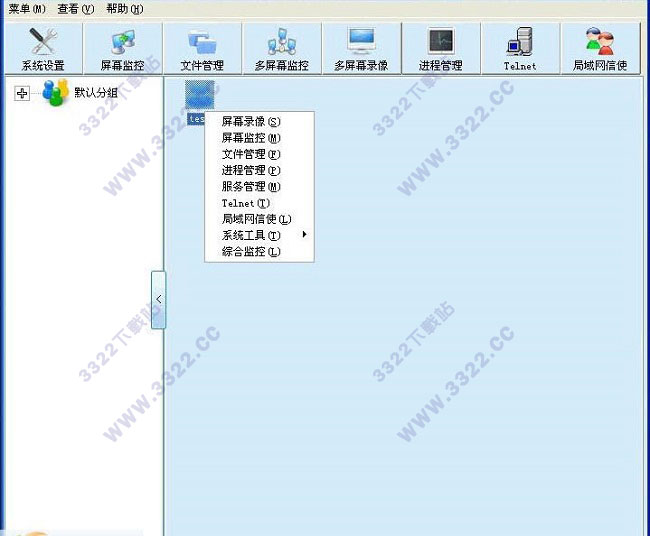
1、屏幕监控:实时员工电脑屏幕监控,并可对其进行控制,像操作自己电脑一样简单的操作员工计算机;更分享了多画面屏幕监控,可最多同时监控28台员工电脑屏幕。2、上网监控:能监控员工所上的网站,及内容,以方便管理者对员工上网行为进行监控和管理。并具有网页过滤功能,可禁止员工上特定的网站
3、文件监控:可对员工的复制、剪切、删除、重命名文件或文件夹操作进行监控
4、进程监控:可对员工计算机的进程进行监控并可终止进程
5、流量监控:实时对员工上行流量/下流量进行监控
6、禁用软件:可自行设定禁用员工电脑的指定的程序(如可禁用QQ、游戏等软件程序),也可只允许与工作相关的软件,其他都禁止打开,规范 员工使用计算机
7、网址过滤:可以允许员工只能上指定的网站,而屏蔽其他所有网站(或屏蔽某个网站)
8、远程文件操作:可对员工计算机内所有文件进行远程管理,对员工文件可进行远程复制、剪切、删除、重命名等,可上传,下载,更 分享了批量下载文件和文件夹的便利。
9、远程控制:可对员工计算机进行远程关机,远程重启,远程通知,可查看员工的窗口列表和进程列表,并可关闭任意窗口或进程
10、禁用U盘:目前市场上首家实现只禁用USB存储设备,而不禁用USB鼠标、键盘等非存储设备的职能识别功能
11、软件管理:将员工计算机上所有安装的软件进行管理并可以卸载
特点
1、自动上线功能,开启控制端后,网内电脑自动上线,无需像其它局域网软件那样需要手工输入对方IP和密码,是国内操作最简单方便的局域网控制软件。2、访问远程电脑桌面:同步查看远程电脑的屏幕,能使用本地鼠标键盘如操作本机一样操作远程电脑,支持文件上传下载、对屏幕进行拍照和录像,可用于远程电脑维护、远程技术支持等。
3、远程开启电脑摄像头:可远程开启摄像头,上下左右旋转摄像头进行监控(带云台摄像头),还可进行语音视频交流和文字沟通,可对视频进行录像。
4、远程文件管理:上传、下载文件,远程修改、复制、粘帖、运行文件,实现连接双方电脑的资源共享,用于远程办公等。
5、屏幕墙功能:同时观看多台电脑的屏幕,了解对方的电脑使用情况,可用于监督员工工作。
6、视频墙功能:同时打开多台电脑的摄像头,并同时观看摄像头视频,可用于周围环境的安全监控。
7、支持U盾安全登录:需要插上U盾才能登录控制端对您的被控端进行操作,为软件分享了电子银行安全级别的保护,极大提高了软件使用的安全性。
8、管理远程电脑进程和窗口:对远程电脑的进程和窗口进行各种操作,如结束、保存等。
9、批量管理电脑:可以同时关闭、重启或注销多台电脑,方便公司电脑的统一管理。
10、发送广播:同时向多台指定电脑发送文字信息。具有信息发布范围广,传播迅速的特点。
11、文件分发:把电子文件批量分发到多台指定电脑中,节约资源和时间
使用技巧
1、软件分为控制端和被控端两部分程序,运行控制端,在控制端登录界面点击“注册用户”免费注册一个ID, 然后到你想控制的电脑,安装被控端,以同样的ID 登录被控端,并设置程序自启动,自动登录。 今后在局域网的任意一台电脑,只要你在控制端登录该ID ,即可看到被控机器,实施局域网控制和管理。管理起局域网内的电脑更方便,更有效率2、配合网络人电脑远程开机卡,远端电脑就能实现远程自动开机--网络人软件随系统启动--自动登录会员--远程控制--远程关机的一系列操作,让你随时随地控制远端电脑
更新日志
局域网管家监控软件 v2014.05更新内容1、添加主动连接功能
2、不同网段电脑控制
3、远程开机功能
4、被控端安装以服务运行
下载体验