
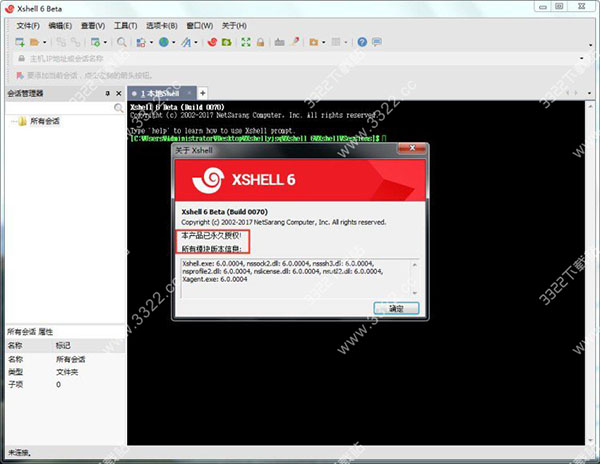
安装使用说明
1、软件下载解压完成后,点击打开软件包,点击打开绿化文件。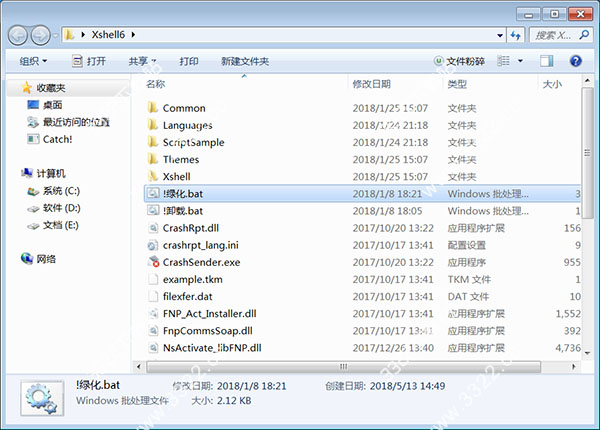
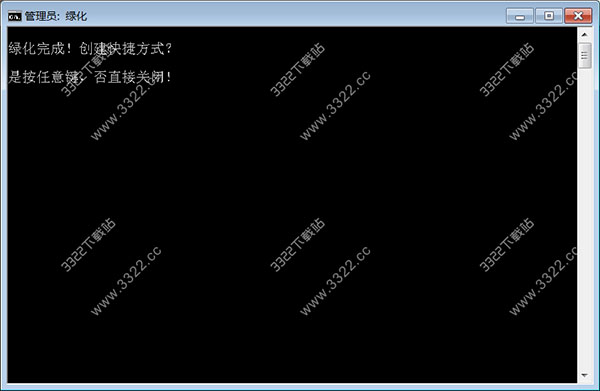
2、Xshell 6绿化完成,按下任意按键可以直接在桌面添加快捷方式。
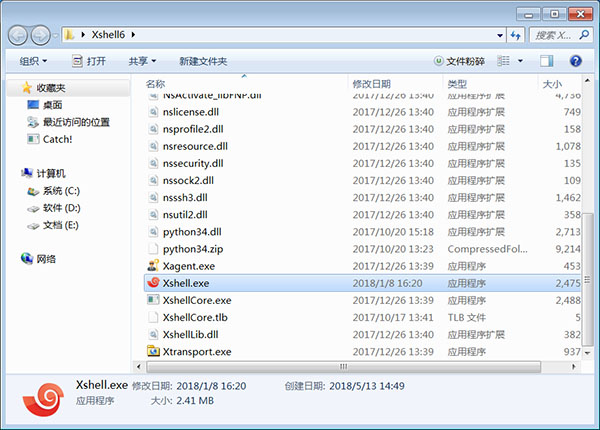
3、绿化完成后,点击Xshell打开软件。
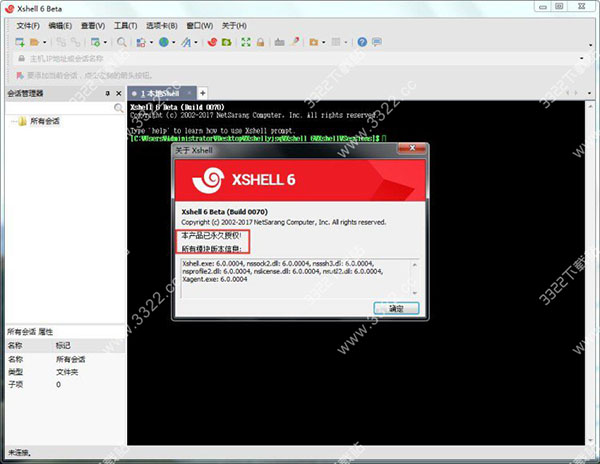
4、至此,Xshell 6软件成功激活,用户可以直接免费使用该软件。
软件特点
1、独家绿化,集成内部密钥启动为永久授权版2、去启动效验,并移除版权保护服务安装程序
3、补全简体中文模块翻译,完整显示简体中文
4、已默认设置选择个人数据保存到当前目录下
5、删多国语言模块、密钥管理、在线升级程序
6、去除菜单多余项:检查更新、英文帮助等等
Xshell 6新功能
1、会话管理器在版本6中,知识兔对Xshell的界面做了一些直观的改变。最大的改变是引入了会话管理器,它直接在Xshell中拥有自己的面板,因此用户可以轻松创建,编辑和删除会话文件。现在,会话管理的所有方面以及同时启动多个会话的能力都可以通过会话管理器在Xshell中访问。
2、可停靠的UI
会话管理器窗格,撰写窗格和其他窗格可以停靠在Xshell的主窗口中。这为Xshell的可定制配置分享了更多的功能。用户可以简单地拖放以利用停靠功能。
3、SSH PKCS#11支持
PKCS#11协议使用户能够使用硬件令牌(HSM)安全地存储用户的私钥,以提高安全性。
4、主题选择
您现在可以根据需要选择Xshell的颜色和整体主题。
5、撰写窗格
以前,Xshell只能使用撰写栏向终端发送一行准备好的字符。软件引入了组合窗格,使用户能够准备多行脚本或字符串,并同时将其整体传送到当前会话或多个会话。
6、突出显示集
软件允许用户使用用户定义的文本和背景颜色来区分终端的字符串输出。用户可以轻松管理他们想要突出显示的关键字,也可以创建分组(突出显示集),以便在特定情况下使用设置的关键字。
7、水平滚动条
你可能会遇到很长的线条,用户定义的表单等,在你的终端中不能很好地进行换行。借助Xshell对水平滚动条的支持,您将看到更简洁的视图,可以更轻松地监视远程服务器。
8、为ASCII和非ASCII(中文,韩文等)字符单独字体集成
通常,在某些窗口中,即使使用相同的字体,ASCII字符和非ASCII字符的大小也可能不同。用户可以为不同的语言指定不同的字体,从而获得更加一致和稳定的终端输出。Xshell 6扩展了Xshell 5已经令人印象深刻的国际能力。
9、搜索所选文本的Web
任何在Xshell 6终端中选择的字符串都可以通过用户定义的搜索引擎立即在网上搜索。
10、各种铃声/闹铃选项
当监视远程服务器时,用户设置警报以通知他们任何改变,错误等。仅使用基于字符串的警报可能不足以吸引用户。Xshell 6的铃声选项分享了各种声音和屏幕效果,以确保用户正确地提醒任何更改。
11、稳定性和性能增强工具
知识兔增强了跟踪消息并添加了更多的日志记录选项,以便用户可以更高效地识别和诊断连接问题。当必须考虑通信速度时,增加了传输延迟特性以促进字符串传输的协商。
使用技巧
1、复制和粘贴由于在linux的Shell下,Ctrl+c是中断当前指令,这个快捷键和windows下的复制快捷键冲突,所以经常犯错误。。。想复制的时候按了ctrl+c,结果中断了当前指令。
在Xshell中,分享了其它的快捷键来执行这些操作:
复制:Ctrl+Insert
粘贴:Shift+Insert
粘贴还有一个键就是鼠标中键,另外你还可以设置点鼠标右键就是粘贴,设置选项在这:
2、将当前Shell中的内容复制到“记事本”中,有时候需要把shell中的一些内容临时复制到“记事本”中,如果再打开一个记事本,再复制粘贴。。。多麻烦。XShell中内置了这一功能,使用很简单,就是选中内容,鼠标右键,选择“ToNotepad”,再选中“SelectArea”或者“All”或者“Screen”,如图:
3、快速选择当前行
这个技巧很简单,就是在shell界面下快速点三次鼠标就选中当前行了。如图:
4、快速打开Sessions对话框
有时候打开XShell后希望能直接打开Sessions对话框,这时候只要在Shell界面输入open即可。如图:
5、迁移连接信息
在XShel中,每个保存的Session连接信息都是保存到.xsh(就是ini文件,可以用文本编辑器打开)文件中的。它的默认路径是:”%APPDATA%\NetSarang\Xshell\Sessions”即:C:\Users\用户名\AppData\Roaming\NetSarang\Xshell\Sessions
迁移连接信息直接拷贝这些xsh文件即可。
6、最小化到系统托盘
XShell默认最小化是不会到系统托盘的,但是有个选项可以修改,设置在:Tools→Options→Advanced→Minimizetosystemtray打钩即可。
7、退出时总是弹出烦人的确认对话框?
选择在这:Tools→Options→Advanced→Confirm connection close when session exits
还有一个:Tools→Options→Advanced→Confirm connection close when XShell exits
8、在打开的Tab中快速切换
快捷键:Alt+1~9或者Ctrl+Tab或者Shift+Tab
设置:Tools→Options→Menu&Short Keys
更新说明
卓越的终端体验Xshell支持VT100,VT220,VT320,XTERM,LINUX,SCOANSI和ANSI终端仿真,并分享各种终端外观选项替代传统的远程登录客户端。
保护数据安全
在不断变化的网络环境中,采取必要的预防措施来保护您的数据非常重要。Xshell 6支持RSA / DSA / ECDSA / ED25516公钥,密码和键盘交互式用户认证。还包括对PKCS#11的严格要求的支持。 使用不断更新的加密算法列表加密流量,并使用Xshell的主密码功能将会话文件安全地存储在云中。
轻松管理
Xshell 6使管理会话比以往更容易。无论您是在2台主机还是200台主机上工作,Xshell的管理功能均可轻松进行比较,并可在多个会话中同时输入命令。通过会话管理器,选项卡式环境,高亮设置,快速命令等功能优化您的工作流程。您可以根据需要自定义Xshell以执行您想要的操作。
特别说明
提取码:cj5t
下载体验