Blue Flower

xshell 4一款功能强大、操作简单的安全终端模拟软件。它不仅支持SSH1和SSH2,而且还支持Microsoft Windows 平台的TELNET 协议。Xshell 4通过互联网到远程主机的安全连接和颇具创新特性的设计特色可以在很大程度上帮助用户在复杂的网络环境中尽情享受他们的工作。作为windows下SSH的远程登录Linux软件,Xshell 4的适用对象非常广,不论是初级用户,还是高级用户都可以非常轻松的进行使用。xshell4软件界面非常友好,软件还支持SSH1\SSH2,并为高级用户分享了非常强大的功能,这些特色的功能主要如下:标签化管理远程会话、自定义键盘映射、动态端口转发、完全的 Unicode 支持以及VB脚本支持,可以帮助用户在复杂的网络环境里面快速的进行工作,也尽情的享受工作带来的乐趣。Xshell4将连接、管理服务器这种听起来复杂的事情简化到和打开文本文件打字一样简单,上手容易,简单可依赖,提高做事效率。有需要的朋友可以下载看看哦,3322知识兔小编为您给力推荐。
xshell 4

xshell4 安装教程

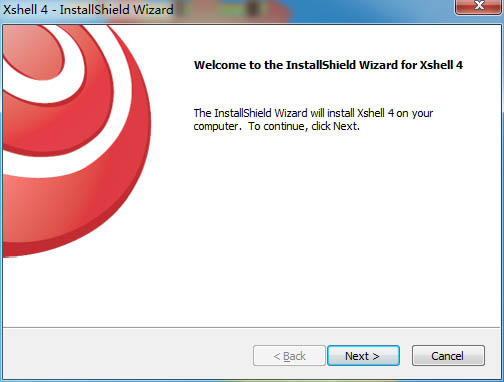
知识兔1、下载软件后,鼠标双击右键解压缩包文件,首先点击“xsh04000098.exe”进行原版软件安装,点击next,如下图所示:
202210291452565764680001
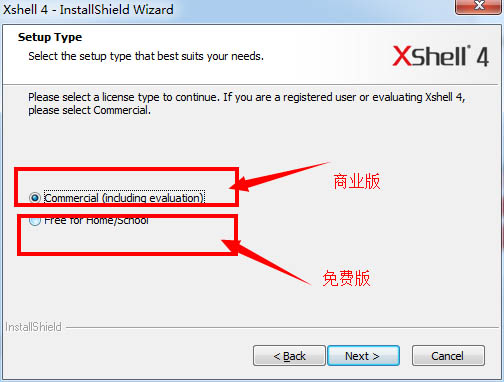
2、xshell 4分为商业版和免费版两个版本,免费版针对家庭和学校用户免费使用,因为知识兔分享的是破解版,所以安装时大胆选择“商业版”,如下图所示:
202210291452570230960002
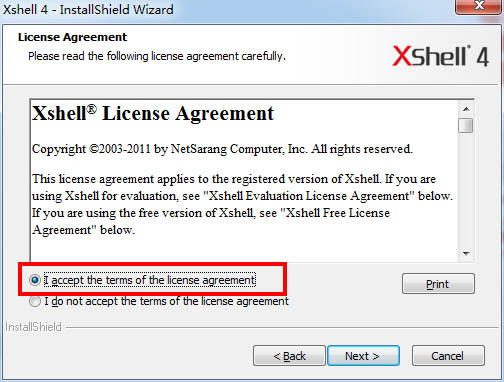
3、阅读软件协议,勾选iaccept the agreement
202210291452574104870003
4、下面一步是填写注册信息,请将下面信息分别填入即可:
User Name:3322
Company Name:www.32r.com
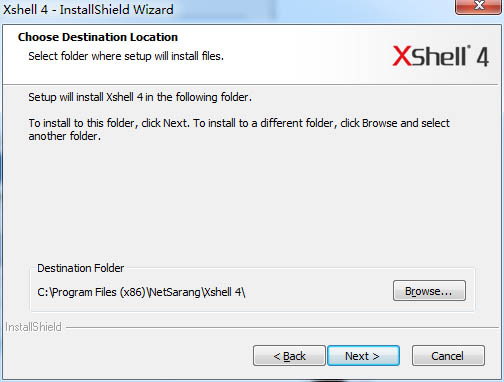
5、安装软件位置目录放置c磁盘,修改点击browse按钮,点击next
202210291452577721200004
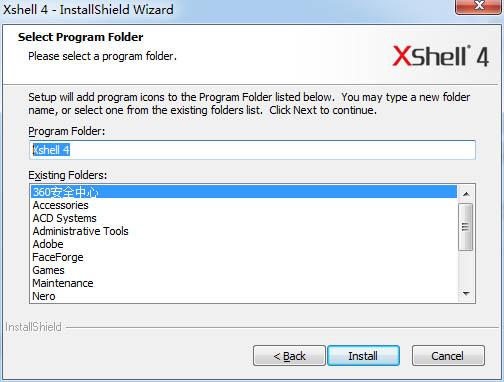
6、安装xshell4软件文件夹并命名Xshell4,并点击install安装按钮开始安装
202210291452581177820005
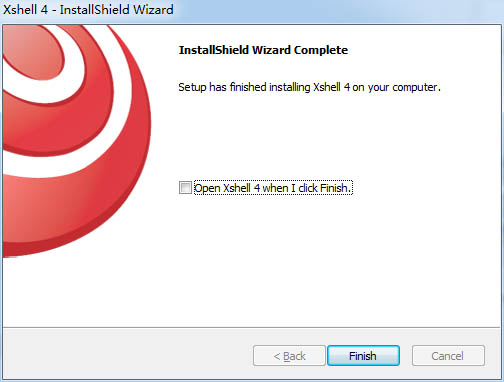
7、加载软件,之后完成安装,点击finish退出软件
202210291452585101070006
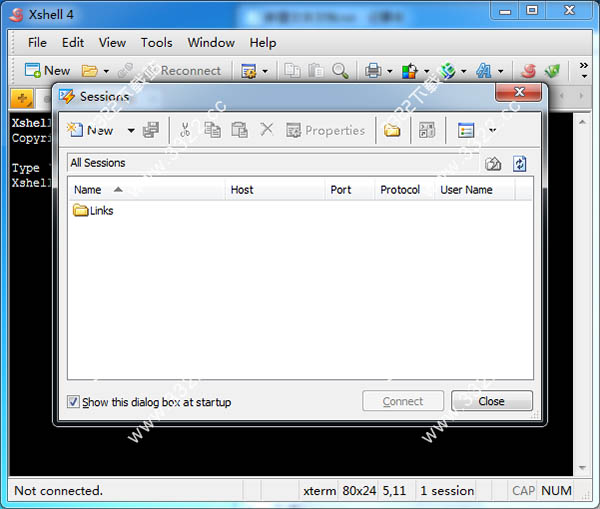
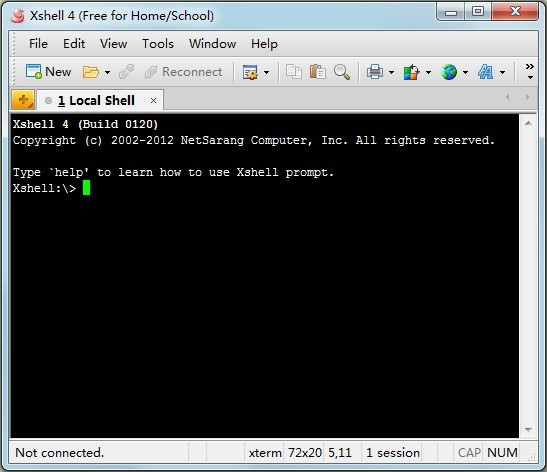
8、完成之后打开软件界面如下图所示:
202210291452588826770007

xshell4 使用教程

知识兔1、安装完成启动软件界面如下:
202210291452593104040008
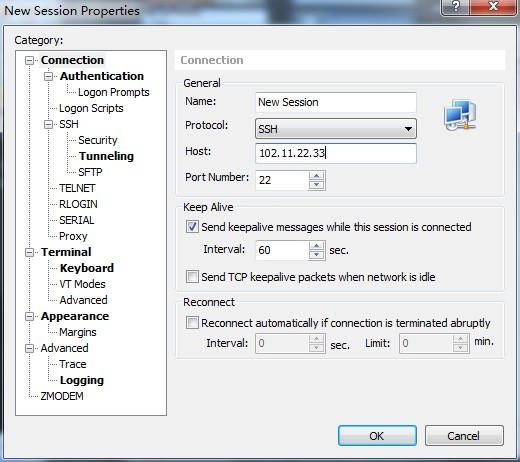
2、点击图一左上角的“New”按钮新建一个连接,弹出参数设置界面。输入连接名称和主机地址即可,端口一般都是默认的22。
202210291452598365270009
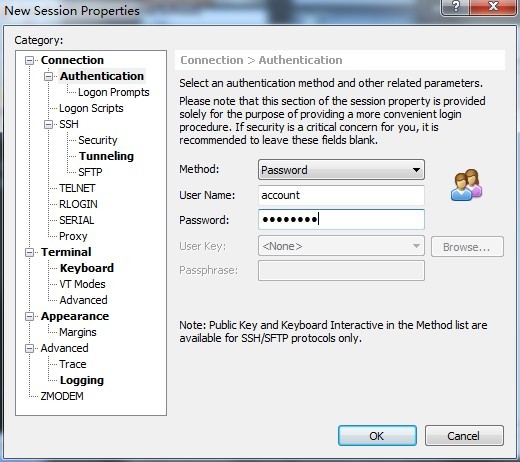
3、点击左侧树形菜单中“Authentication”切换到帐号密码设置界面,输入你的登录帐号和密码即可。如果不在这里设置帐密,在连接时会提示输入。
202210291453002651500010
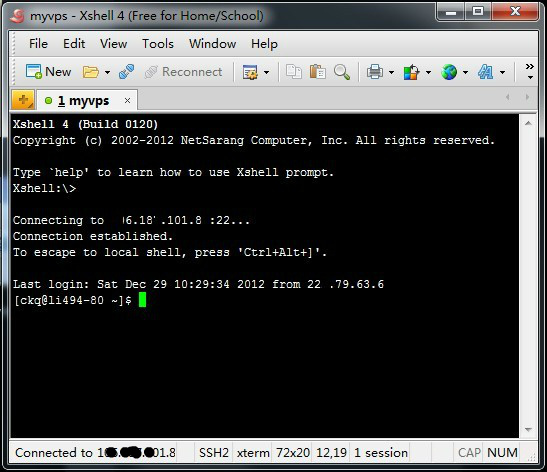
4、设置完保存一下,从左上角“File”->"Open"找到刚刚建立的连接,Connect一下,就连上了你的Linux主机,接下来的操作和在本地一样,如果网速不差的话,几乎感觉不到实在使用远程主机。
202210291453007147950011

下载体验

请输入密码查看内容!

如何获取密码?


点击下载