
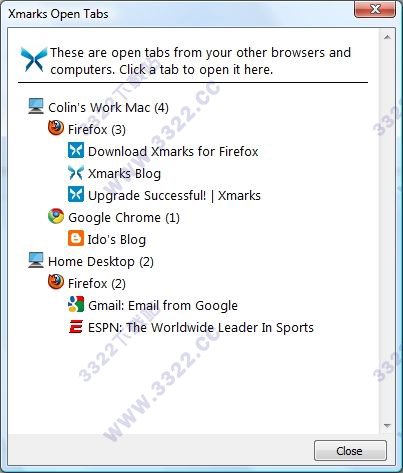
Bookmark Sync安装教程
1、首先用户点击谷歌浏览器右上角的自定义及控制按钮,在下拉框中选择工具选项,然后点击扩展程序来启动Chrome浏览器的扩展管理器页面。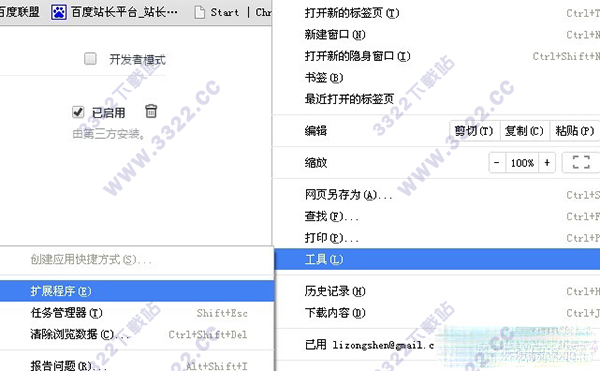
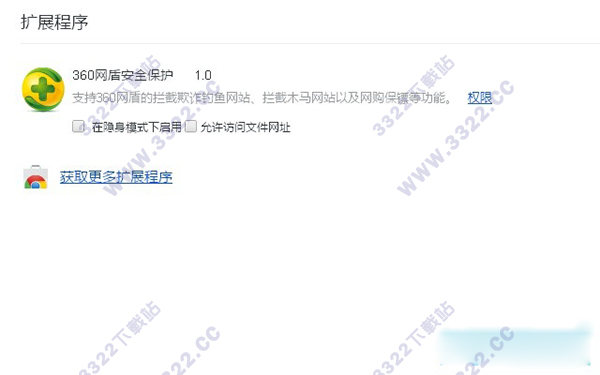
2、在打开的谷歌浏览器的扩展管理器中用户可以看到一些已经安装程序的Chrome插件,或者一个Chrome插件也没有。
3、找到自己已经下载好的Chrome离线安装文件xxx.crx,然后将其从资源管理器中拖动到Chrome的扩展管理界面中,这时候用户会发现在扩展管理器的中央部分中会多出一个”拖动以安装“的插件按钮。
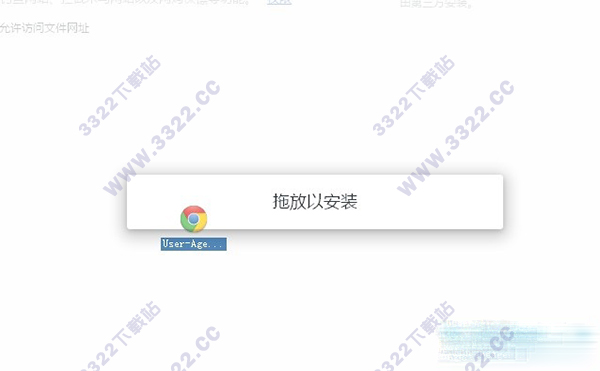
4、松开鼠标就可以把当前正在拖动的插件安装到谷歌浏览器中去,但是谷歌考虑用户的安全隐私,在用户松开鼠标后还会给予用户一个确认安装的提示。
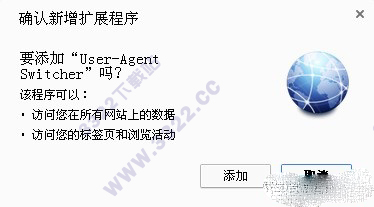
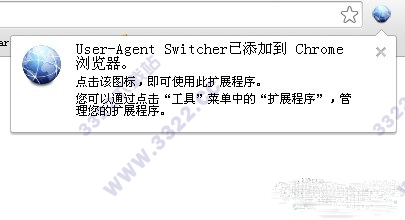
5、用户这时候只需要点击添加按钮就可以把该离线Chrome插件安装到谷歌浏览器中去,安装成功以后该插件会立即显示在浏览器右上角(如果有插件按钮的话),如果没有插件按钮的话,用户还可以通过Chrome扩展管理器找到已经安装的插件。
Bookmark Sync使用教程
1、安装成功以后,点击Chrome右上角的Xmarks Bookmark Sync插件按钮,这时候,Xmarks Bookmark Sync插件会要求用户登录或者创建一个新的Xmarks Bookmark Sync插件账户,用户可以选择新建账户,建议完成以后,Xmarks Bookmark Sync插件就会询问是否把浏览器中的书签同步到Xmarks Bookmark Sync插件中,选择是即可,这时候,点击Xmarks Bookmark Sync插件的按钮,就会出来一系列菜单供用户选择,如图所示: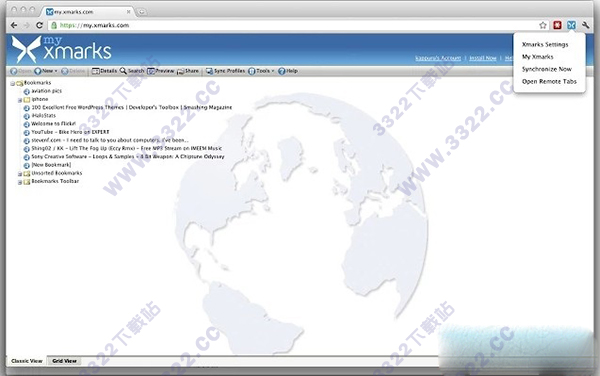
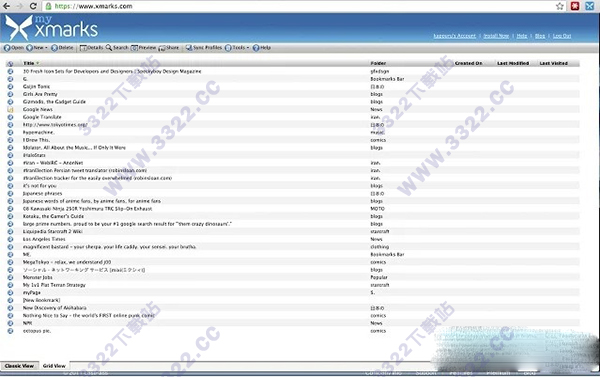
2、上传成功以后,点击Chrome浏览器右上角的Xmarks Bookmark Sync按钮,并点击我的Xmarks书签按钮,就可以打开Xmarks Bookmark Sync插件的登录页面,登录成功以后,就可以浏览到自己已经上传的书签列表了,如图所示:
3、用户还可以点击Xmarks Bookmark Sync插件按钮,并在选项页面中选择同步更新的内容,如图所示:
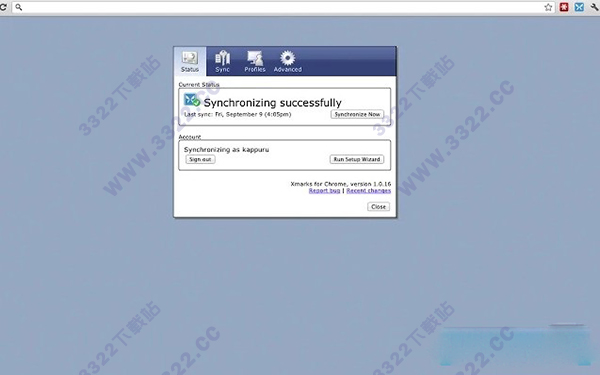
4、在打开Xmarks Bookmark Sync插件中的书签以后,用户可以右键点击上面的书签列表,并选择在新标签页中打开,就可以打开已经保存的书签网址,如图所示:
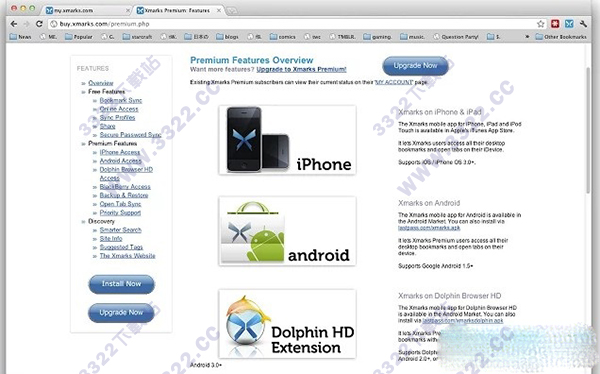
Bookmark Sync功能特色
1、更聪明的搜索,Xmarks将突出的顶级网站在搜索结果中根据其他用户书签和评。2、网站的信息整合到你的浏览器,在你的地址栏的Xmarks信息图标点击查看详细信息,你的网站上,并发现其他大网站就像它。
3、同步和备份,每台计算机上安装你使用Xmarks,它无缝集成与您的Web浏览器,让您安全地备份和同步书签。
Bookmark Sync注意事项
1、Xmarks Bookmark Sync同时支持IE、Firefox、Safari、Chrome等多种浏览器,但是用户需要在其他浏览器中下载对应的插件版本,详细内容可以在下方的联系方式的网址中找到。2、Xmarks Bookmark Sync插件不支持Chromium系列的"Flock"浏览器。
3、使用Xmarks Bookmark Sync插件的时候,需要用户的网络正常(不支持离线使用)。
常见问题
一、我的书签消失了1)登录Xmarks服务器并检查你的书签,如果他们看起来还好,下载到您的计算机。
2)选择Xmarks图标。
3)Xmarks设置选择。
4)去高级选项卡
5)点击下载书签
6)当出现一条消息,要求您确认您的本地书签的覆盖,点击“OK”。
二、我忘记了密码,怎么办
1)上首页
2)点击“登录”
3)选择“忘记密码”
4)输入您的电子邮件的文本字段上。
5)单击“发送登录链接”。
6)检查您的电子邮件
下载体验